Connessione Ethernet
-
Fare doppio clic sul file scaricato [Roland_DG_GS2-24_Full_Package_Web_Installer.exe].
Quando si apre la finestra [Controllo dell’account utente], fare clic su [Sì] (o [Consenti]). La schermata del menu di configurazione si apre automaticamente. -
Selezionare il software da installare.
Fare clic sulle caselle di controllo in "Software List" per selezionarli.MEMO[GS2-24_Full_Package_Web_Installer.exe] installerà il software selezionato in sequenza.
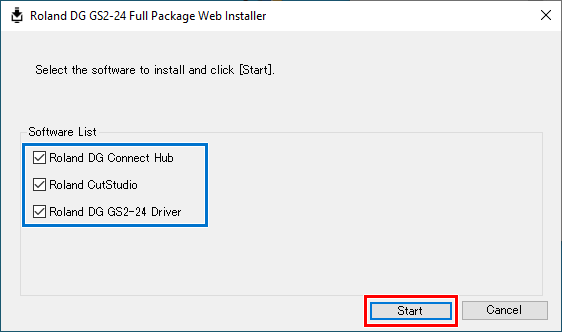 Fare clic su [Start] e seguire le istruzioni sullo schermo per procedere con l’installazione.
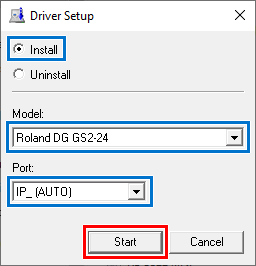
Osservare i seguenti punti durante l’installazione con una connessione Ethernet.- Quando si apre la seguente finestra, selezionare [Install], [Roland DG GS2-24] per il "Model" e [IP_(AUTO)] per la "Port", quindi fare clic su [Start].
-
Se la macchina non viene rilevata, controllare i seguenti punti e fare clic su [Refresh].
- La macchina è accesa.
- La macchina è collegata alla stessa LAN del computer tramite un cavo Ethernet.
- Il computer è collegato alla stessa LAN della macchina.
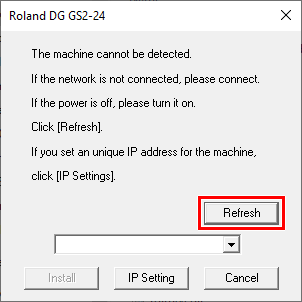 Se la macchina non viene rilevata anche dopo aver fatto clic su [Refresh], procedere all’Impostazione manuale dell’indirizzo IP.
Dopo aver completato le impostazioni di rete, riavviare l’installazione. Non chiudere la finestra.
- Quando si apre la seguente finestra, selezionare [Install], [Roland DG GS2-24] per il "Model" e [IP_(AUTO)] per la "Port", quindi fare clic su [Start].
-
Quando l’installazione è completa, da [Pannello di controllo], fare clic su [Visualizza dispositivi e stampanti]. Se la macchina appare in "Stampanti", la procedura è completa.
Se CutStudio è già installato sul computer per la connessione a questa macchina, disinstallare questo software.
Installare il software con l’indirizzo IP impostato automaticamente


Impostazione manuale dell’indirizzo IP
Se non è possibile impostare automaticamente l’indirizzo IP, utilizzare la seguente procedura. Se le impostazioni sono state configurate automaticamente, questa procedura non è necessaria.
-
Determinare gli indirizzi IP.
- Computer: 192.168.0.XXX
- Dispositivo: 192.168.0.YYY
"XXX" e "YYY" rappresentano numeri da 1 a 254. Assicurarsi che siano diversi dai numeri di altre apparecchiature di rete.
-
Determinare la maschera di sottorete.
- Computer: 255.255.255.0
- Dispositivo: 255.255.255.0
Usare lo stesso numero per il computer e per questa macchina.
-
Determinare il gateway predefinito.
- Computer: 192.168.0.AAA
- Dispositivo: 192.168.0.AAA
"AAA" rappresenta numeri da 1 a 254. Potrebbe non essere necessario impostare questo numero; quindi informarsi presso l’amministratore di rete.
1. Determinazione degli indirizzi di rete
Le impostazioni qui elencate sono solo un esempio. La procedura e le impostazioni fornite in questo manuale non corrispondono a tutti gli ambienti. In un ambiente in cui il computer in uso è collegato a più dispositivi di rete e a Internet, le impostazioni scorrette influenzano fortemente tutta la rete. Per informazioni dettagliate sulle impostazioni, consultare l’amministratore di rete.
Determinate gli indirizzi IP, la maschera di sottorete e il gateway predefinito per collegare il computer e questa macchina a una rete.-
Visualizzare la schermata "Proprietà - Ethernet".Windows 11:
- Nel menu [Avvio], fare clic su [Impostazioni].
- Fare clic su [Rete e Internet], quindi su [Composizione].
- Fare clic su [Centro connessioni di rete e condivisione].
- Fare clic su [Ethernet] o [Wi-Fi].
- Fare clic su [Proprietà].
Windows 10:- Dal menu [Avvio], fare clic su [Impostazioni], quindi su [Rete e Internet].
- Fare clic su [Centro connessioni di rete e condivisione].
- Fare clic su [Ethernet] o [Wi-Fi].
- Fare clic su [Proprietà].
Windows 8.1:- Dal menu [Avvio], fare clic su [Impostazioni PC], quindi su [Pannello di controllo].
- Fare clic su [Rete e Internet], quindi su [Centro connessioni di rete e condivisione].
- Fare clic su [Ethernet] o [Wi-Fi].
- Fare clic su [Proprietà].
-
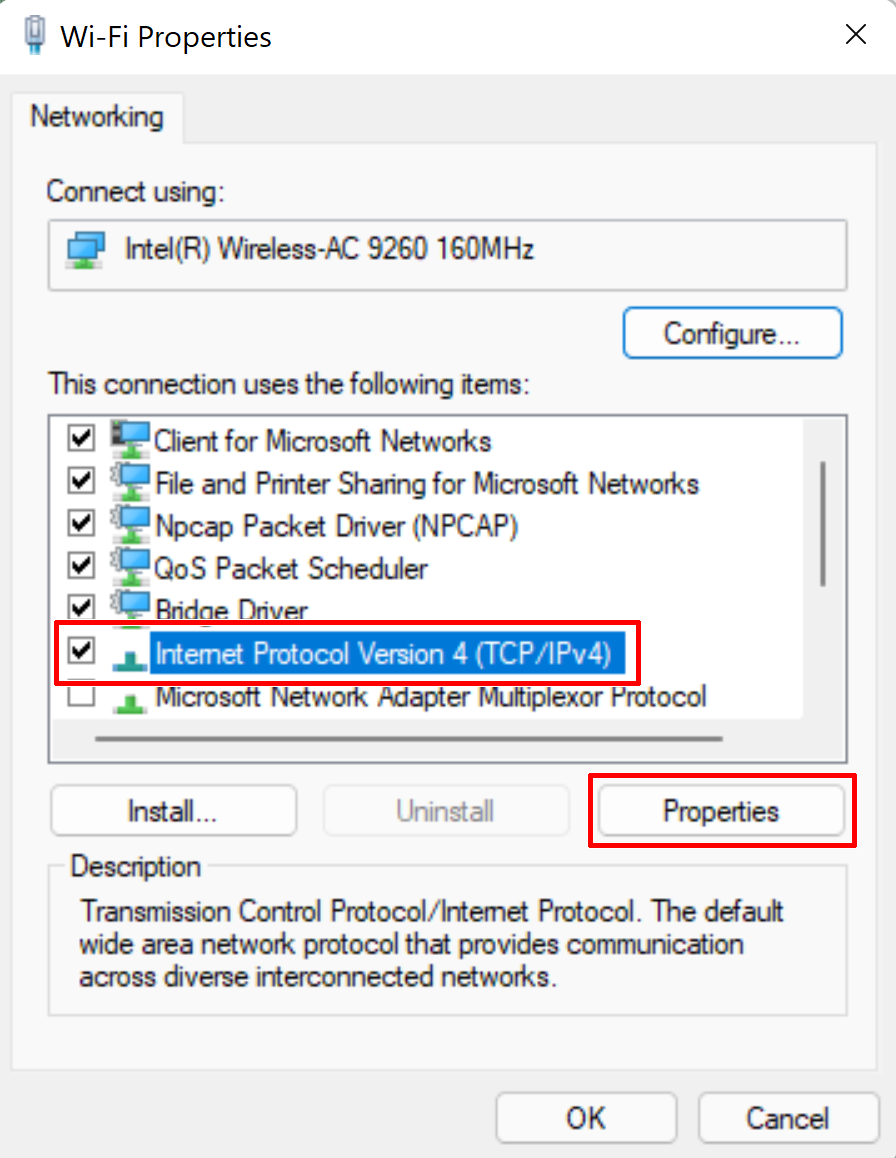
Selezionare [Protocollo Internet versione 4 (TCP/IPv4)], quindi fare clic su [Proprietà].Se la casella di controllo [Protocollo Internet versione 4 (TCP/IPv4)] è deselezionata, fare clic sulla casella di controllo per selezionarla.
-
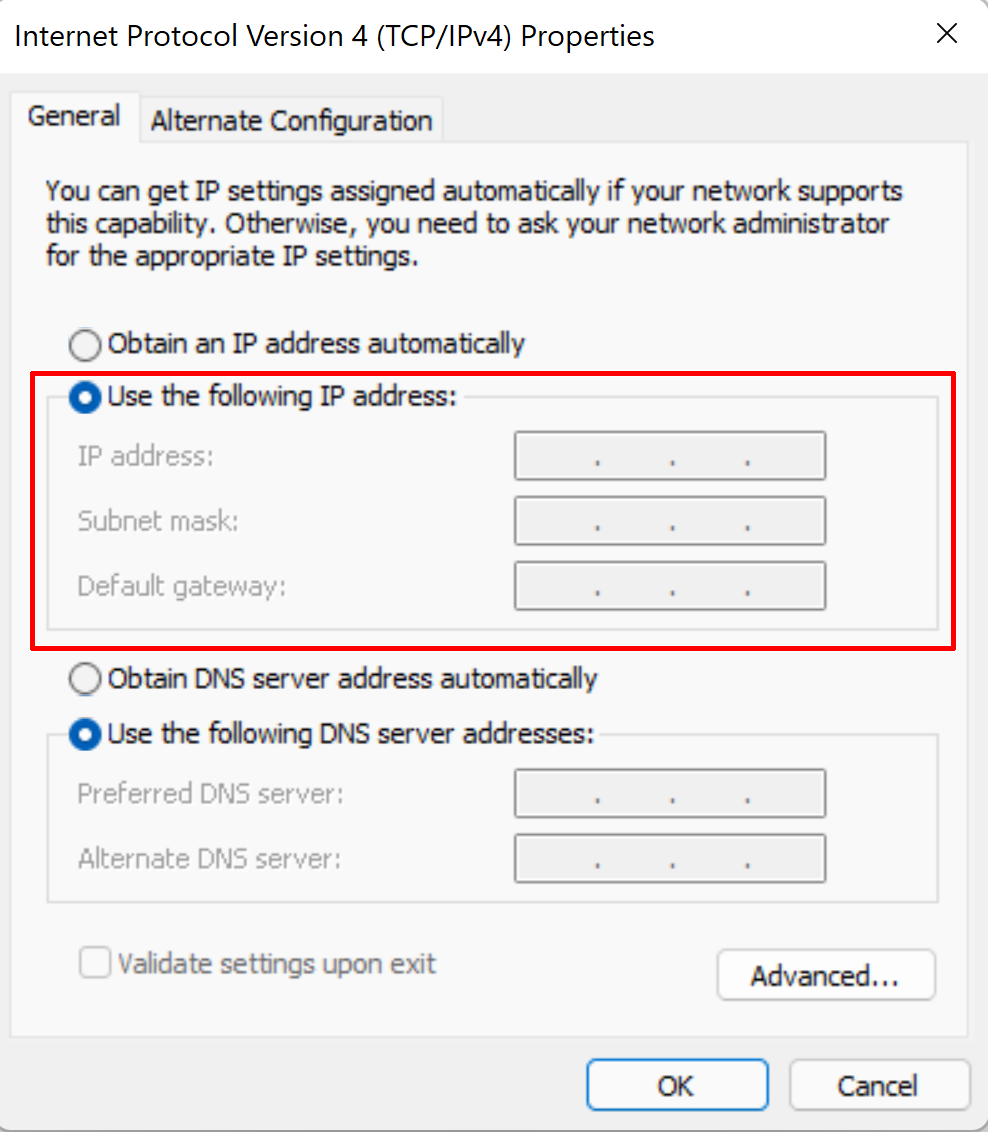
Selezionare [Utilizza il seguente indirizzo IP], quindi inserire gli indirizzi di rete del computer determinati in [1. Determinazione degli indirizzi di rete].
-
Fare clic su [OK].
-
Chiudere tutte le finestre aperte per le impostazioni di rete.
2. Impostazione della rete del computer
Questo passaggio non è necessario se ci si connette a un ambiente di rete già esistente.
-
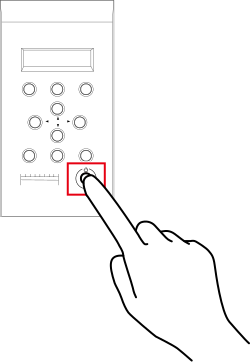
Se la macchina è spenta, premere il pulsante di accensione per avviare la macchina.
-
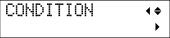
Premere [MENU] due volte per visualizzare la schermata mostrata di seguito.
-
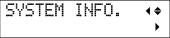
Premere [▼] per visualizzare la schermata mostrata di seguito.
-
Premere [▶] per visualizzare la schermata mostrata di seguito.
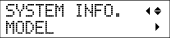
-
Premere [▼] tre volte per aprire la schermata mostrata di seguito.
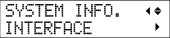
-
Premere [▶] due volte per visualizzare la schermata mostrata di seguito.
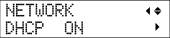
-
Premere [▶], poi [▼] per impostare DHCP su OFF.

-
Premere [ENTER].
-
Premere [▼] per visualizzare la schermata mostrata di seguito.
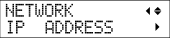
-
Premere [▶] due volte.
-
Impostare l’indirizzo IP.
- Premere [▲] o [▼] per inserire l’indirizzo IP della macchina determinato in [1. Determinazione degli indirizzi di rete].
Premere [◀] o [▶] per spostare il cursore. - Premere [ENTER].
- Premere [▲] o [▼] per inserire l’indirizzo IP della macchina determinato in [1. Determinazione degli indirizzi di rete].
-
Premere [◀], quindi [▼] per visualizzare la schermata mostrata di seguito.

-
Premere [▶] due volte.
-
Impostare la maschera di sottorete.
- Premere [▲] o [▼] per inserire la maschera di sottorete della macchina determinata in [1. Determinazione degli indirizzi di rete].
Premere [◀] o [▶] per spostare il cursore. - Premere [ENTER].
- Premere [▲] o [▼] per inserire la maschera di sottorete della macchina determinata in [1. Determinazione degli indirizzi di rete].
-
Premere [◀], quindi [▼] per visualizzare la schermata mostrata di seguito.
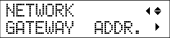
-
Premere [▶] due volte.
-
Impostare l’indirizzo del gateway.
- Premere [▲] o [▼] per inserire l’indirizzo del gateway della macchina determinato in [1. Determinazione degli indirizzi di rete].
Premere [◀] o [▶] per spostare il cursore. - Premere [ENTER].
- Premere [▲] o [▼] per inserire l’indirizzo del gateway della macchina determinato in [1. Determinazione degli indirizzi di rete].
-
Premere [MENU] per tornare alla schermata originale.
3. Impostazione della rete della macchina
-
Prendere nota dei seguenti punti e riavviare l’installazione del software.
Seguire le istruzioni sullo schermo per procedere con l’installazione.- Fare clic su [IP Setting] e inserire l’indirizzo IP della macchina determinato in [1. Determinazione degli indirizzi di rete].
Dopo aver inserito l’indirizzo IP, fare clic su [OK].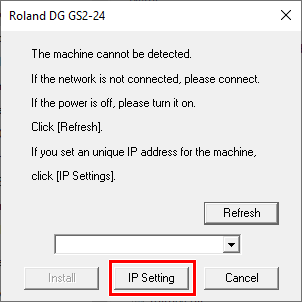
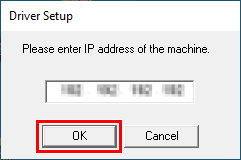
- Fare clic su [IP Setting] e inserire l’indirizzo IP della macchina determinato in [1. Determinazione degli indirizzi di rete].
-
Quando l’installazione è completa, da [Pannello di controllo], fare clic su [Visualizza dispositivi e stampanti]. Se la macchina appare in "Stampanti", la procedura è completa.
4. Riavvio dell’installazione