Installazione e impostazioni iniziali
Installazione dei plug-in
Installazione del plug-in per CorelDRAW
Usare questo plug-in quando si inviano dati creati in CorelDRAW a CutStudio e l’output è con quest’ultimo. Non usarlo per l’output di dati creati in CutStudio.
Versione supportata: CorelDRAW 2018 o successiva
1. Collocare i file del plug-in nella posizione prescritta
-
Se CorelDRAW è in esecuzione, chiuderlo.
-
Fare clic con il tasto destro su [CutStudio Corel-Plugin for Win.zip], quindi fare clic su [Estrai tutto...].
-
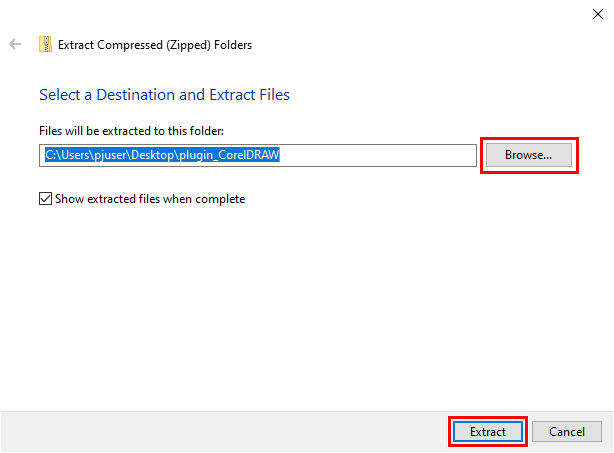
Fare clic su [Sfoglia...], specificare la cartella in cui estrarre i file, quindi fare clic su [Estrai].
-
Aprire la cartella [CutStudio Corel-Plugin for Win] che è stata creata.Questa cartella contiene la seguente cartella e i seguenti file.
- Cartella [CutStudioPlugInSupportFiles]
- CutStudioPlugIn.gms
- CutStudioPlugIn.ico
- Readme.txt (contiene informazioni come, ad esempio, la procedura di installazione [versione inglese])
- Readmej.txt (contiene informazioni come, ad esempio, la procedura di installazione [versione giapponese])
-
Copiare [CutStudioPlugIn.gms], [CutStudioPlugIn.ico] e la cartella [CutStudioPlugInSupportFiles].
-
Aprire [Disco locale (C:)] - [Utenti] - [Nome utente] - [AppData] - [Roaming] - [Corel] - [CorelDRAW Graphics Suite xxxx] - [Draw] - [GMS].
[xxxx] è il numero della versione di CorelDRAW che si sta usando.
MEMOSelezionare [Visualizza cartelle, file e unità nascosti] di [Visualizza] - [Cartelle e file nascosti].
-
Incollare [CutStudioPlugIn.gms], [CutStudioPlugIn.ico], e la cartella [CutStudioPlugInSupportFiles] copiati precedentemente.
2. Aggiungere il pulsante di avvio del plug-in alla barra degli strumenti
-
Avviare CorelDRAW.
-
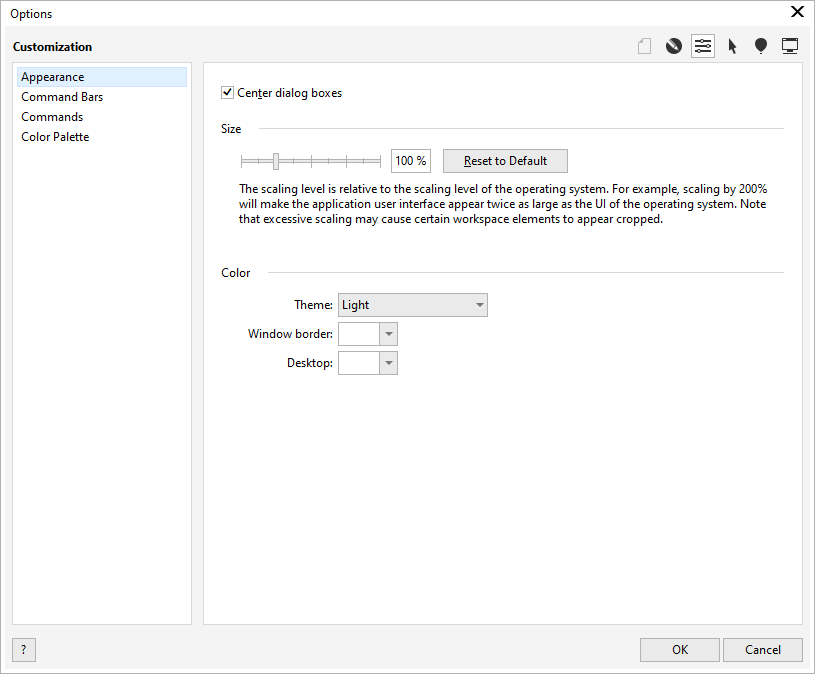
Nel menu [Tools], fare clic su [Options] quindi su [Customization...].Si apre la finestra [Options].
-
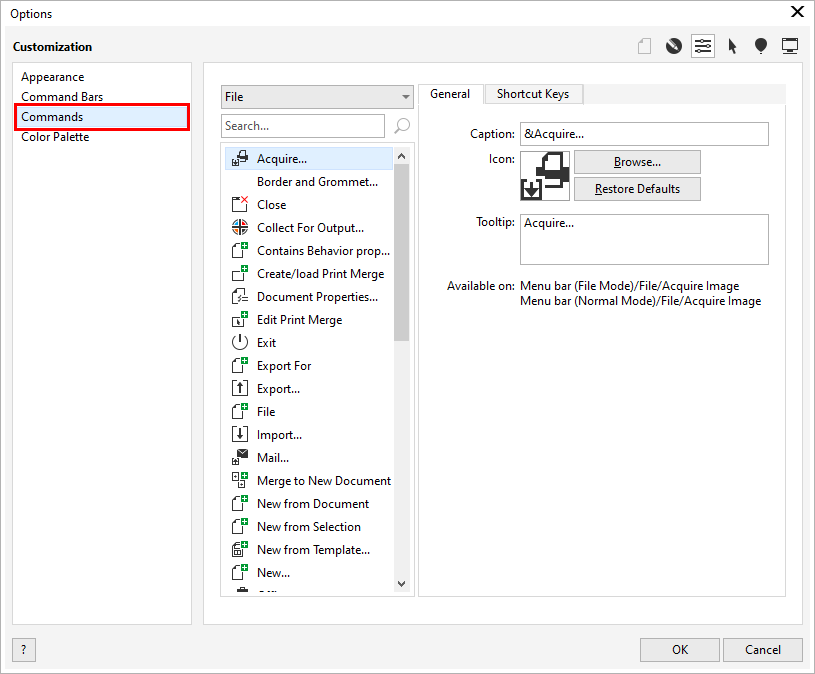
Dal sottomenu, fare clic su [Commands].
-
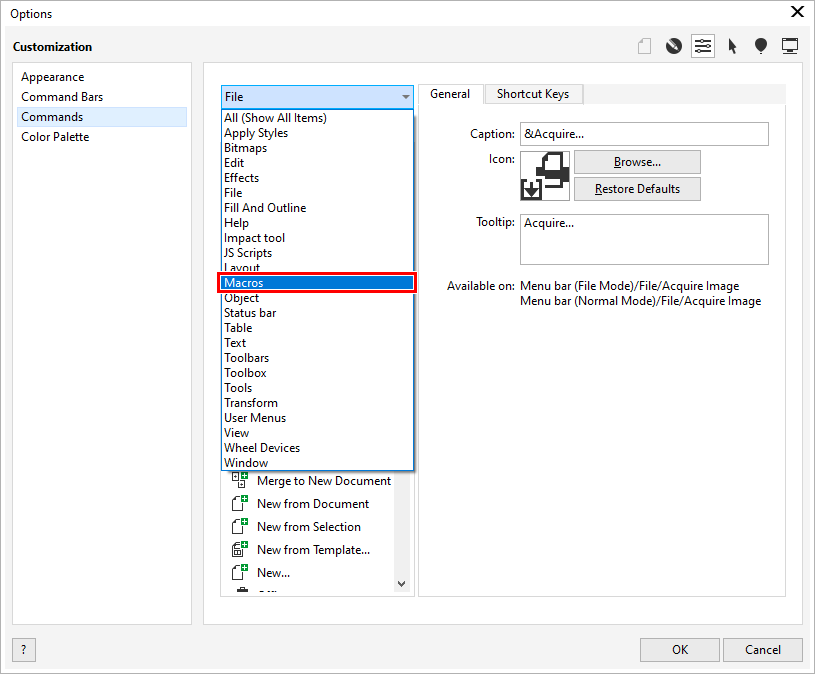
Selezionare [Macros] dal menu a discesa.Vengono visualizzati i dettagli della macro.
-
Selezionare [ThisMacroStorage.ShowCutStudioPlugIn] dall’elenco delle macro, quindi trascinare questo elemento sulla barra degli strumenti.
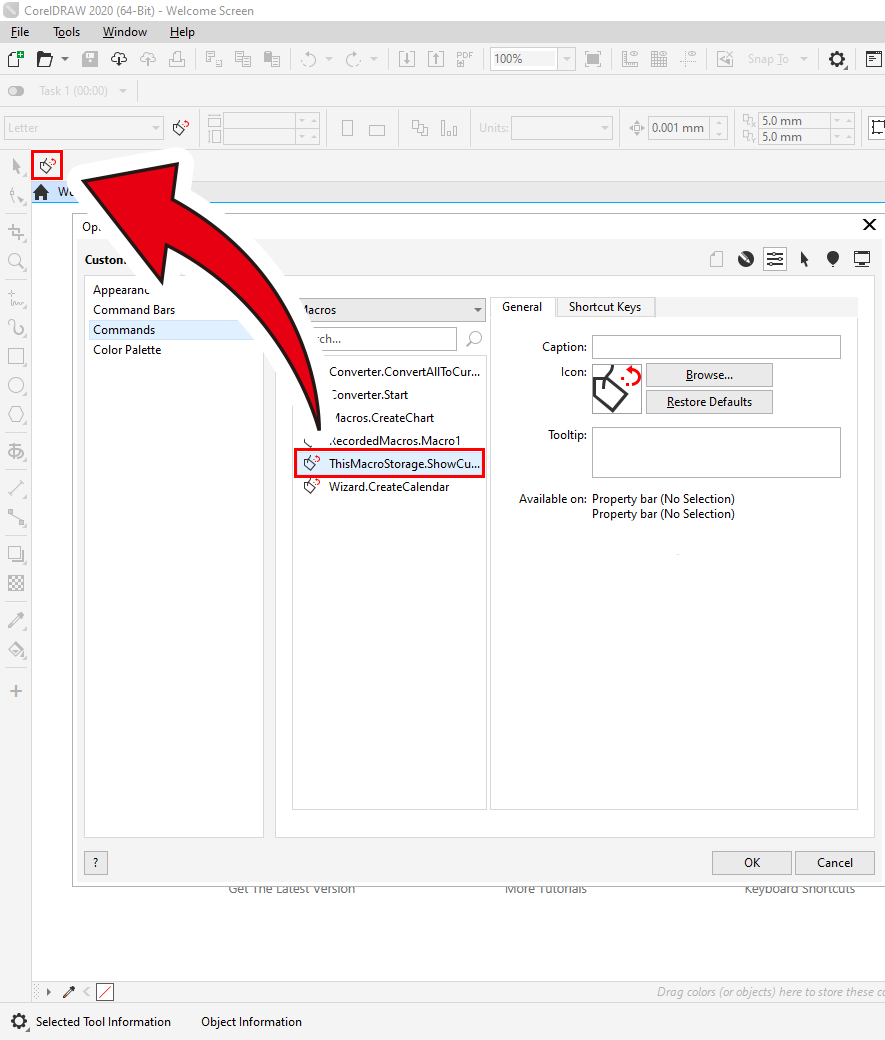 Se la macro viene trascinata in una posizione diversa dalla barra degli strumenti esistente, viene creata un’apposita barra degli strumenti per il plugin Roland CutStudio per CorelDRAW.
 -
Fare clic su [OK] per chiudere la finestra [Options].
-
Uscire da CorelDRAW.Questo completa la procedura "Aggiungere il pulsante di avvio del plug-in alla barra degli strumenti".
3. Modificare l’icona del pulsante di avvio
-
Avviare CorelDRAW.
-
Nel menu [Tools], fare clic su [Options] quindi su [Customization...].Si apre la finestra [Options].
-
Dal sottomenu, fare clic su [Commands].
-
Selezionare [Macros] dal menu a discesa.Vengono visualizzati i dettagli della macro.
-
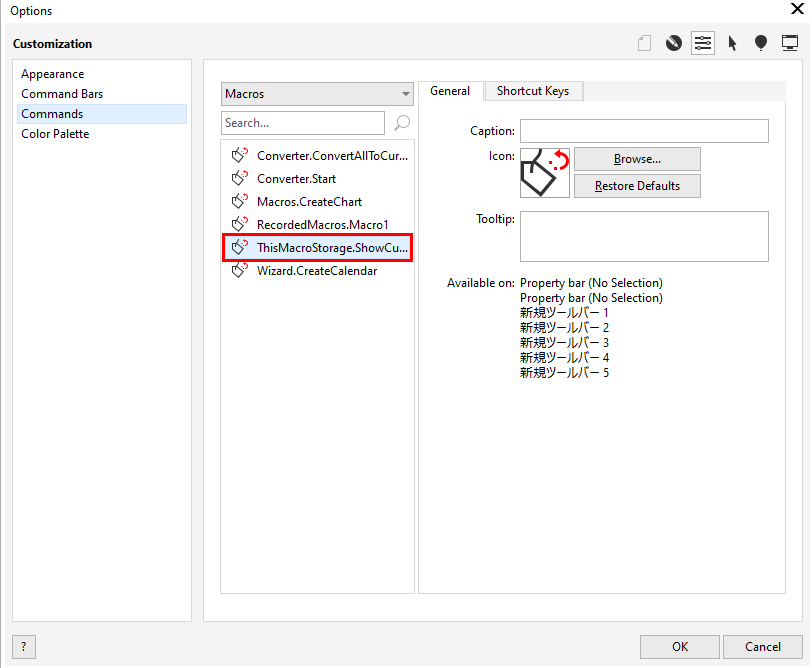
Selezionare [ThisMacroStorage.ShowCutStudioPlugIn] dall’elenco delle macro.
-
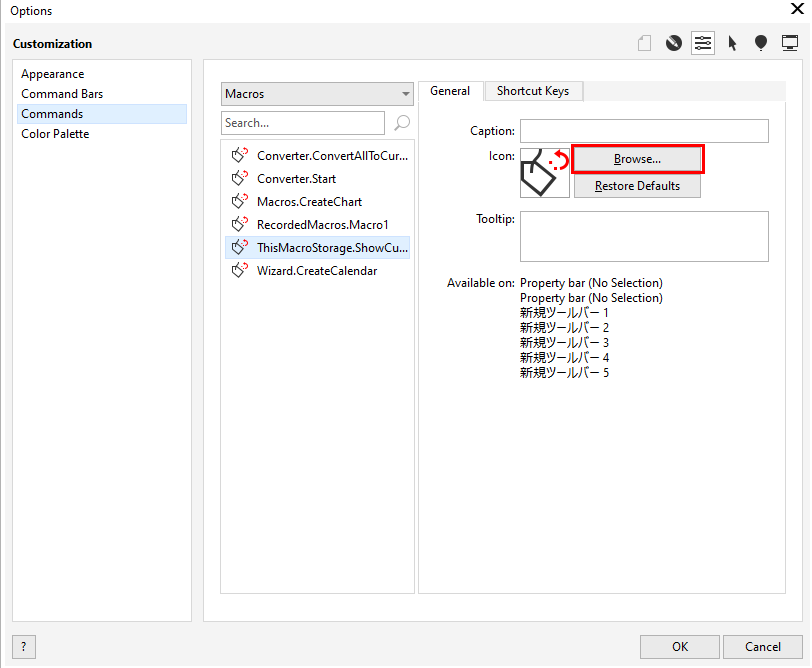
Fare clic su [Browse...].
-
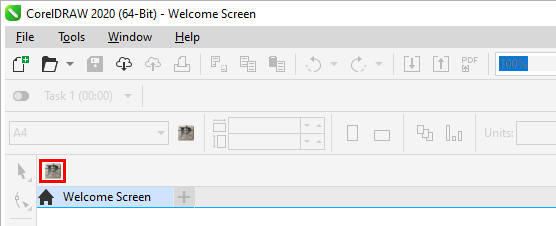
Modificare l’icona del pulsante di avvio.Aprire [l’unità C] - [Programmi] - [Corel] - [CorelDRAW Graphics Suite xxxx] - [Draw] - cartella [GMS], selezionare il file [CutStudioPlugIn.ico], quindi fare clic su [Apri].L’icona del pulsante di avvio passa a quella specificata.
-
Fare clic su [OK] per chiudere la finestra [Options].
-
Uscire da CorelDRAW.Questo completa la procedura "Modificare l’icona del pulsante di avvio".
Anche se non si esegue questa operazione, il plug-in è già stato installato. Se non si ha la necessità di cambiare l’icona, non è necessario eseguire questa operazione.

