Instalación y configuración inicial
Instalación de complementos
Instalación de complementos para CorelDRAW
Utilice este complemento cuando envíe datos creados en CorelDRAW a CutStudio y expórtelos desde allí. No lo use cuando envíe datos creados en CutStudio.
Versión compatible: CorelDRAW 2018 o superior
1. Colocación de los archivos del complemento en la ubicación prescrita
-
Si se está ejecutando CorelDRAW, ciérrelo.
-
Botón derecho del mouse [CutStudio Corel-Plugin for Win.zip], y luego haga clic [Extraer todo...].
-
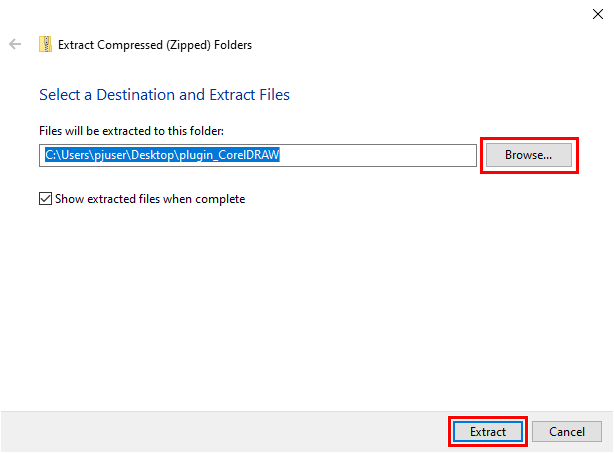
Haga clic en [Examinar...], especifique la carpeta en la que extraer los archivos y, a continuación, haga clic en [Extraer].
-
Abra la carpeta [CutStudio Corel-Plugin for Win] que se crea.Esta carpeta contiene la siguiente carpeta y archivos.
- Carpeta [CutStudioPlugInSupportFiles]
- CutStudioPlugIn.gms
- CutStudioPlugIn.ico
- Readme.txt (contiene información como el procedimiento de instalación [versión en inglés])
- Readmej.txt (contiene información como el procedimiento de instalación [versión en japonés])
-
Copie [CutStudioPlugIn.gms], [CutStudioPlugIn.ico], y la carpeta [CutStudioPlugInSupportFiles].
-
Abra [Disco local (C:)] - [Usuarios] - [Nombre de usuario] - [AppData] - [Roaming] - [Corel] - [CorelDRAW Graphics Suite xxxx] - [Draw] - [GMS].
[xxxx] es el número de la versión de CorelDRAW que está utilizando.
NOTASeleccione [Mostrar archivos, carpetas y unidades ocultos] de [Ver] - [Archivos y carpetas ocultos].
-
Pegue [CutStudioPlugIn.gms], [CutStudioPlugIn.ico], y la carpeta [CutStudioPlugInSupportFiles], que copió en un paso anterior.
2. Adición del botón de inicio del complemento a la barra de herramientas
-
Iniciar CorelDRAW.
-
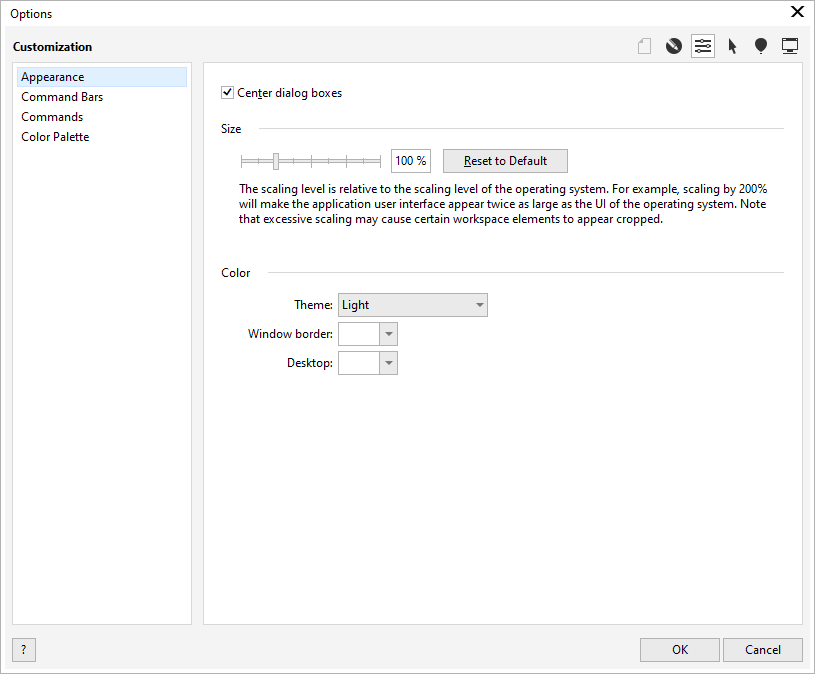
En el menú [Tools], haga clic [Options], y luego haga clic [Customization...].Se muestra la ventana [Options].
-
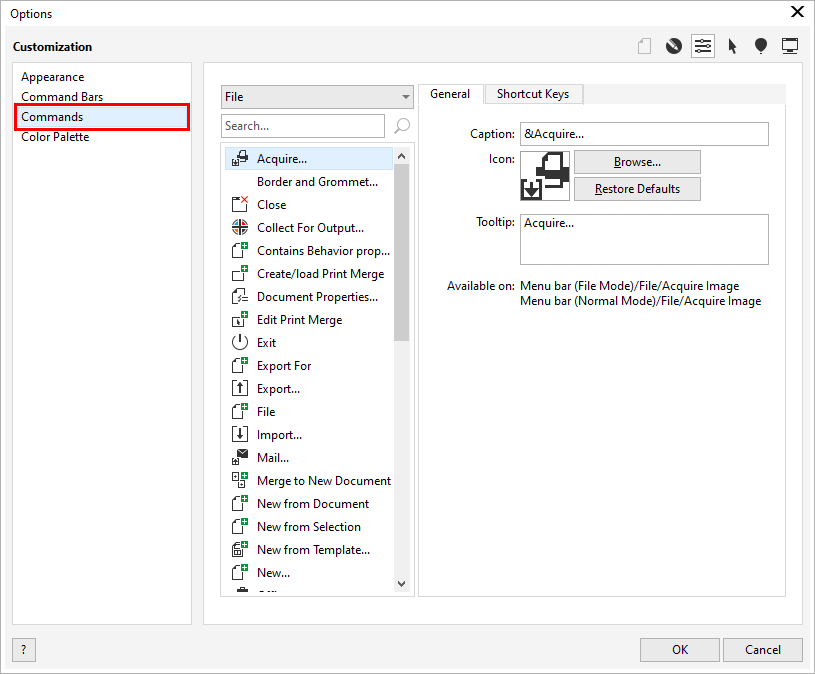
Desde el submenú, haga clic en [Commands].
-
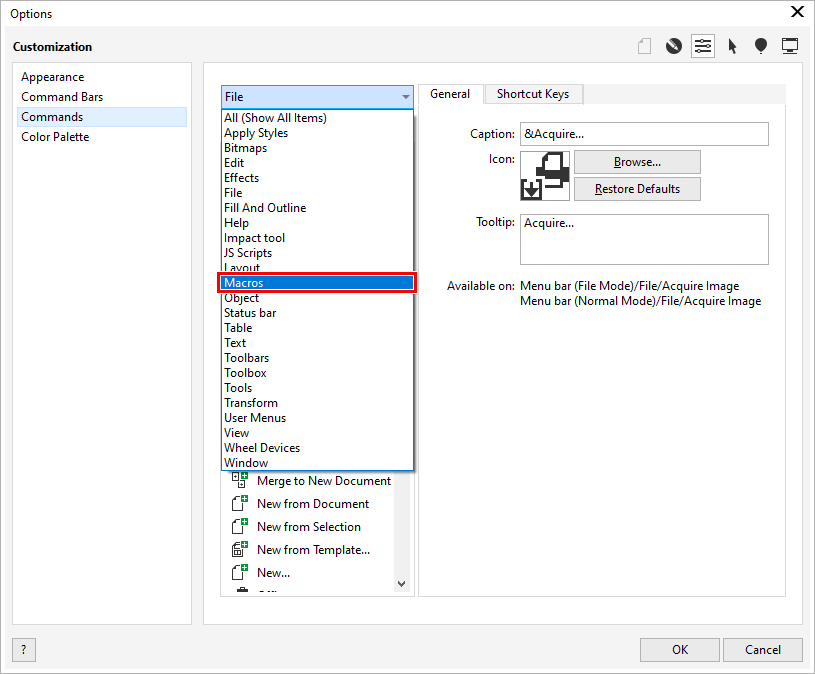
Seleccione [Macros] del menú desplegable.Se mostrarán los detalles de la macro.
-
Seleccione [ThisMacroStorage.ShowCutStudioPlugIn] de la lista de macros y luego arrastre este elemento a la barra de herramientas.
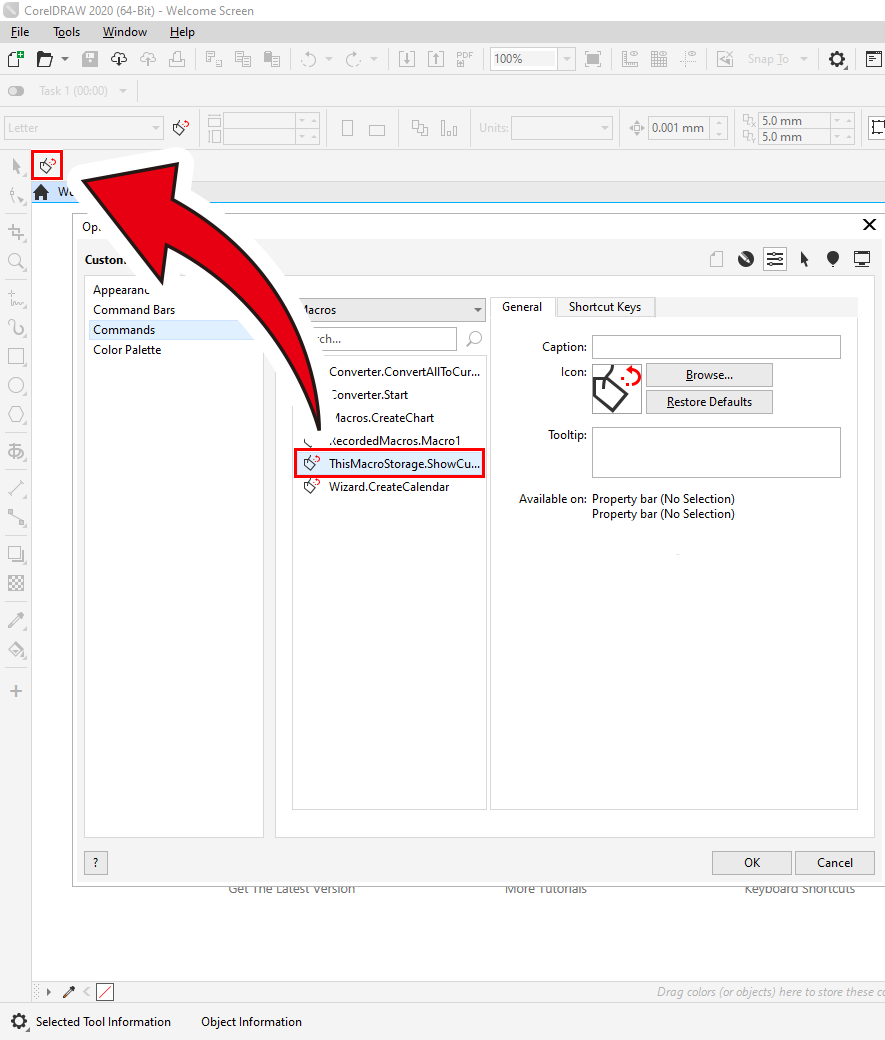 Si arrastra la macro a una ubicación diferente a la barra de herramientas existente, se crea una barra de herramientas para el Roland CutStudio Plugin for CorelDRAW.
 -
Haga clic en [OK] para cerrar la ventana [Options].
-
Salir de CorelDRAW.Esto completa el procedimiento “Adición del botón de inicio del complemento a la barra de herramientas”.
3. Cambiar el icono del botón de inicio
-
Iniciar CorelDRAW.
-
En el menú [Tools], haga clic [Options], y luego haga clic [Customization...].Se muestra la ventana [Options].
-
Desde el submenú, haga clic en [Commands].
-
Seleccione [Macros] del menú desplegable.Se mostrarán los detalles de la macro.
-
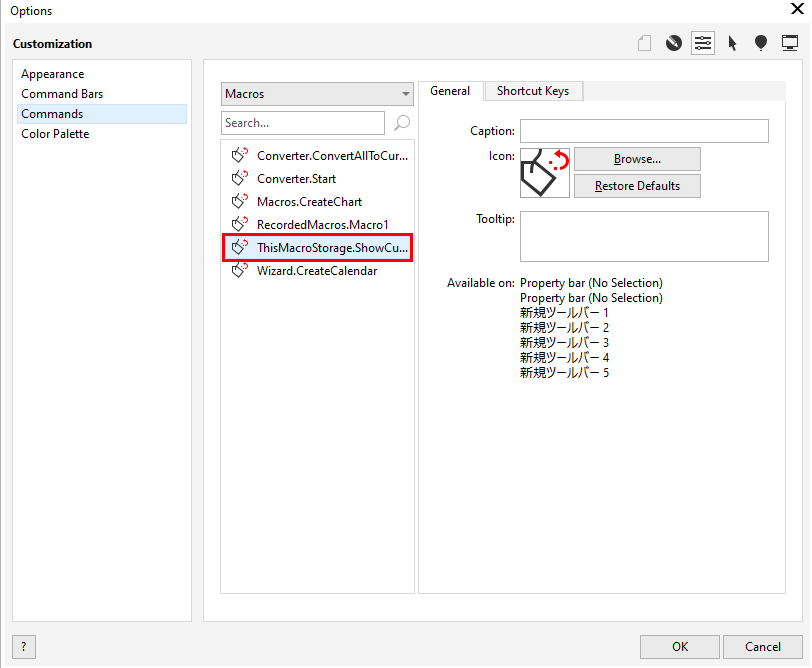
Seleccione [ThisMacroStorage.ShowCutStudioPlugIn] de la lista de macros.
-
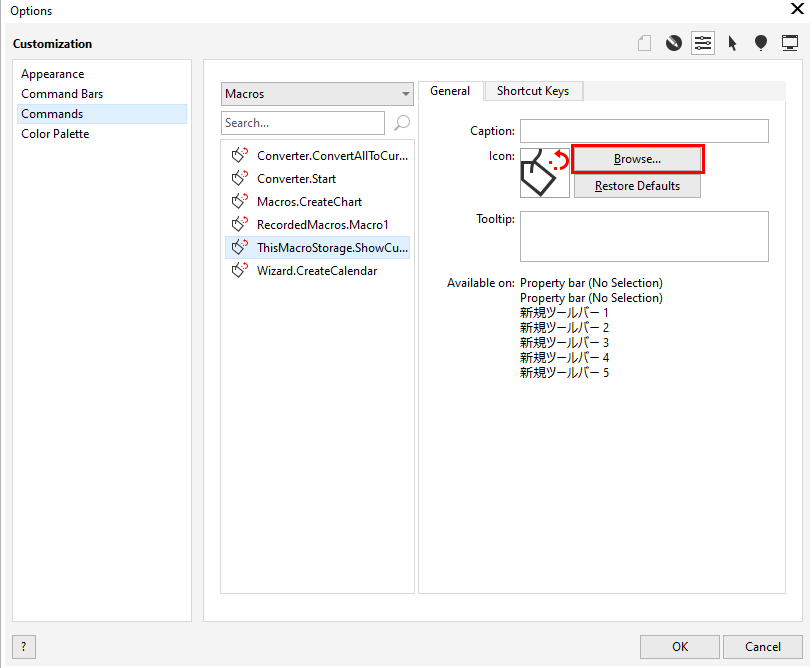
Haga clic en [Browse...].
-
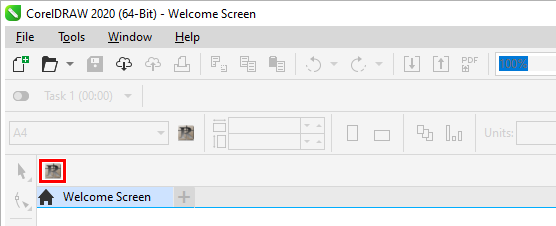
Cambia el icono del botón de inicio.Abra la carpeta [la unidad C] - [Archivos de programa] - [Corel] - [CorelDRAW Graphics Suite xxxx] - [Draw] - [GMS], seleccione el archivo [CutStudioPlugIn.ico], y luego haga clic en [Abrir].El icono del botón de inicio cambia al icono especificado.
-
Haga clic en [OK] para cerrar la ventana [Options].
-
Salir de CorelDRAW.Esto completa el procedimiento “Cambiar el icono del botón de inicio”.
Incluso si no realiza este trabajo, el complemento ya ha sido instalado. Si no necesita cambiar el ícono, no es necesario realizar este trabajo.

