Connessione USB
Per scaricare e installare il software è necessaria una connessione a Internet.
Tra i vari software da utilizzare con questa macchina, scaricare e installare Roland DG Connect Hub e ogni altro software necessario sul computer da collegare alla macchina prima di collegare il computer alla macchina. Dopo aver installato il software, collegare la macchina al computer tramite un cavo USB e registrare la macchina in VersaWorks.
-
Avviare il computer.
-
Accedere al seguente sito web.
-
Fare clic su [Iscriviti], quindi creare un account Roland DG Connect.
MEMOÈ possibile utilizzare anche un account Roland DG Connect facendo clic su [Registrati] in Roland DG Connect Hub.
-
Accedere a Roland DG Connect.MEMO
Se la pagina visualizzata dopo la creazione di un account Roland DG Connect non è stata chiusa, non è necessario effettuare nuovamente l’accesso. Procedere al passo 2.
-
Nella barra laterale, cliccare su
 .
. -
Scaricare Roland DG Connect Hub.Roland DG Connect Hub è disponibile in una versione Windows e in una versione Mac. Scaricare la versione che corrisponde al sistema operativo del proprio computer.
-
Dopo aver scaricato Roland DG Connect Hub, installarlo.Seguire le istruzioni sullo schermo per installare Roland DG Connect Hub.
Avviare Roland DG Connect Hub ed effettuare l’accesso.
Se è stata selezionata la casella di controllo [Launch Roland DG Connect Hub] nella procedura guidata di impostazione di Roland DG Connect Hub, il software si avvierà automaticamente al termine dell’impostazione.
Per accedere, utilizzare l’ID Roland DG Connect creato al momento della registrazione dell’account Roland DG Connect.
Scaricare il driver della stampante sul computer per connettersi alla macchina.
-
Accedere al seguente URL.
-
Fare clic su [Roland DG GS2 Driver].
-
Fare clic su
 a destra del programma di installazione/aggiornamento di Roland DG GS2-24 Driver Win11 x64 [202*-**-**, Ver.*].Viene visualizzata la schermata esplicativa.
 -
Fare clic su [Next].
-
Leggere il contratto di licenza del software e fare clic su [I agree] se si accettano i contenuti.Scaricare il file [Roland DG_GS2-24_Driver_Win11_x64.zip] nella posizione desiderata.
- Usare il cavo USB fornito.
- Non usare hub USB.
- Non usare prolunghe USB.
-
Premere il pulsante di accensione per avviare la macchina.
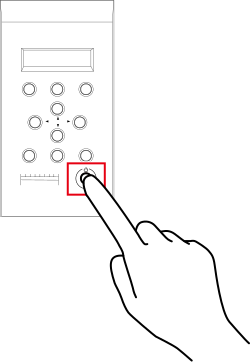
-
Fare clic con il tasto destro del mouse su [Roland DG_GS2-24_Driver_Win11_x64.zip], quindi selezionare [Estrai tutto...].
-
Fare clic su [Sfoglia...], specificare la cartella in cui estrarre i file, quindi fare clic su [Estrai].
-
Fare doppio clic sulla cartella estratta [Roland DG_GS2-24_Driver_Win11_x64].
-
Fare doppio clic su [SETUP64.EXE].Quando si apre la finestra [Controllo dell’account utente], fare clic su [Sì] (o [Consenti]). La schermata del menu di configurazione si apre automaticamente.
-
Osservare i seguenti punti durante l’installazione.
- Quando si apre la seguente finestra, selezionare [Install], [Roland DG GS2-24] per il “Model” e [USB] per la “Port”, quindi fare clic su [Start].
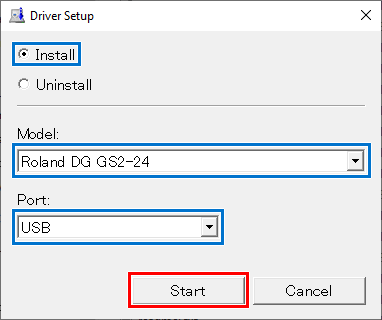
- Se la macchina e il computer sono collegati con un cavo USB, si apre la seguente finestra. Scollegare il cavo USB e fare clic su [Next].
Questa finestra non appare se la macchina è spenta.
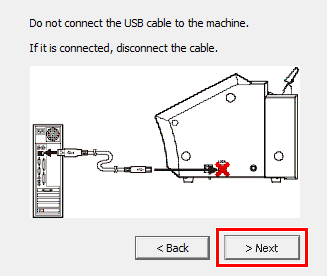
- Quando si apre la seguente finestra, selezionare [Install], [Roland DG GS2-24] per il “Model” e [USB] per la “Port”, quindi fare clic su [Start].
-
Una volta completata l’installazione, collegate la macchina e il computer con un cavo USB.
Da [Pannello di controllo], fare clic su [Visualizza dispositivi e stampanti]. Se la macchina appare in “Stampanti e scanner”, la procedura è completa.
Prima di collegare il computer e la macchina con un cavo USB, assicurarsi di installare il driver.
Quando si collega la macchina e il computer usando un cavo USB, attenersi alle seguenti precauzioni.

