
画像を編集する
デザイン画面で編集中の画像を編集します。
手順
- キャンバスに配置した画像を選択する。
-
操作パネルの画像編集をクリックするか、画像をダブルクリックする。
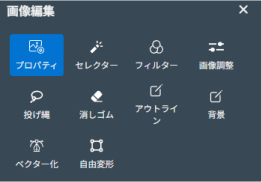
操作パネルが画像編集画面に切り替わります。
-
画像を編集する。
メニュー 説明 
プロパティ 画像のサイズや色を変更したり、画像の切り抜きをしたりします。 
セレクター 画像上の任意の場所をクリックすると、類似した色の範囲を自動的に選択します。選択範囲に対して、以下のような操作を行えます。 
 をオンにして、選択範囲を拡大または縮小する
- 塗りや線の色を指定する
- 反転をクリックして、選択範囲を反転する
- 画像選択をオフにして、選択範囲をパスとして編集するメモ 反転後も元の選択を保持するをオンにしてから反転をクリックすると、反転前後の両方のパスを編集できます。
- パスとして編集したあと、選択範囲の再利用をクリックして範囲選択に戻す

フィルター 画像全体にさまざまな視覚効果を適用して印象を変え、デザインに統一感を出すことができます。 ポスタライズ 画像の色数を減らし、ポスターのように階調を抑えた表現にします。階調の値が小さいほど変化が大きくなります。 グレースケール 画像をカラーから白黒の階調表現に変換します。 エッジ検出 画像内の輪郭や境界線を抽出し、線画のように強調します。許容範囲で検出の感度を調整でき、値が小さいほど元画像の印象が残ります。 ダスト&スクラッチ 画像上のほこりや傷などのノイズを検出し、周囲の色になじませて目立たなくします。半径でノイズとみなす範囲の広さを調整し、しきい値でノイズを除去する強さを調整できます。 シャープネス 画像の輪郭や細部をくっきりと強調し、全体をシャープな印象にします。値を大きくするほど強調が強まります。 ノイズリダクション 画像のざらつきや不要なノイズを軽減し、滑らかな画質に補正します。値を大きくするほど補正が強くなりますが、元画像のノイズ量によっては変化が小さい場合があります。 ブラック&ホワイト 画像を白黒に変換し、モノクロ写真のような階調のある表現にします。許容範囲を大きくすると暗く、小さくすると明るくなります。 ぼかし 画像をソフトにぼかし、柔らかな印象にします。値を大きくするほどぼかしが強くなります。 フェード 画像を淡く透けたような印象にします。 寒色 画像に青みがかったトーンを適用し、冷たく涼しげな印象にします。 暖色 画像にオレンジや赤みがかったトーンを適用し、暖かく柔らかい印象にします。 パステル 画像の彩度を抑えて明度を上げ、淡く柔らかい色調にします。 モノクロ 画像を単一の色調で表現するモノトーン調に変換します。 ノワール コントラストを強くし、暗く重厚な白黒表現に変換します。 スターク コントラストを極端に高め、硬質でシャープな表現に変換します。 ウォッシュ 画像全体の色を薄め、色褪せたような表現に仕上げます。 セピア 画像を赤褐色の色調に変換し、レトロな雰囲気にします。 サビ 画像に赤茶色のトーンを適用し、経年劣化したような質感を表現します。 ブルー 画像に青みがかったトーンを適用し、クールで爽やかな雰囲気にします。 カラー 画像の彩度・色鮮やかさを強調し、鮮やかな発色に仕上げます。 
画像調整 色相、明度、彩度などのパラメーターを変更して、画像の色合いや明るさを整えます。 
投げ縄 パスツールを使って、画像上の任意の範囲をパスで選択します。選択範囲に対して、以下のような操作を行えます。 - 塗りや線の色を指定する
- 反転をクリックして、選択範囲を反転する
- 選択範囲の再利用をクリックして、パスによる範囲選択に戻す

消しゴム 画像の不要な部分を消去します。消しゴムの幅を調整することで、細部の微調整から広範囲の消去まで対応できます。 
アウトライン 閾値を調整してアウトラインの生成をクリックすることで、画像を読み取って輪郭線のパスを自動生成します。輪郭線のパスは、塗りや線の色を指定したり、パスツールで編集したりできます。 -
メモ 画像をモノクロにした後に使用すると、クリアな輪郭線を抽出しやすいです。

背景 画像から背景を自動で切り抜き、別々のオブジェクトに分離します。切り抜かれた背景オブジェクトは、色やパターンの変更などの編集を行えます。 
ベクター化 画像を編集可能なベクターデータに変換したクリップアートを作成します。閾値を調整してパレットを生成をクリックすると、クリップアートの構成色を確認できます。 -
メモ 使用する色数を増やすほど元の画像を忠実に再現できますが、変換に時間がかかるため、目的に応じて調整してください。

自由変形 画像の周囲に表示されるアンカーポイントを動かして、画像の形状を自由に変更できます。 
TIFF画像 TIFF情報が表示され、チャンネルに割り当てるインクタイプを変更できます。TIFF画像を選択しているときだけ有効になります。