
クロップマーク付きで印刷する(クロップ&カット)
印刷したメディアを一旦取り外し、再セットアップしてカッティングする場合(例:印刷後にラミネートなどの加工をしたメディアを、再セットアップしてカッティングする)、印刷位置とカッティング位置を合わせる必要があります。
そこで、印刷するときにあらかじめクロップマークを付けて印刷することで、メディアを再セットアップしてカッティングするときにクロップマークを目印として位置合わせができるようにします。この出力方法を「クロップ&カット」と呼びます。
手順
-
デザイン作成後、機能ツールバーの
 レイヤーをクリックする。
- カット線のオブジェクトを非表示にする。
-
機能ツールバーの
 クロップマークをクリックする。
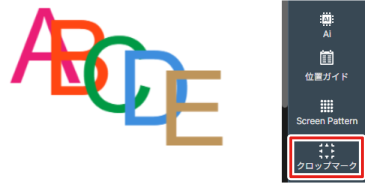 キャンバスの4隅にクロップマークが表示されます。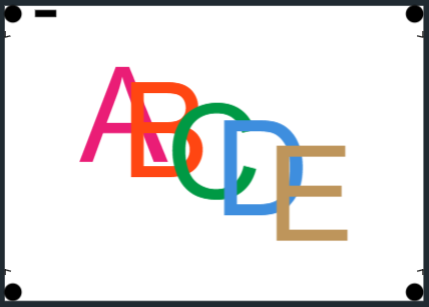
- デザインを保存する。
-
クロップマーク付きでデザインを印刷する。
-
当社プリンターで印刷する場合
 印刷をクリックする。
印刷設定画面で、がオンになっていることを確認します。
- VersaWorksに送信をクリックする。
クロップマークを除いた領域の印刷ジョブがVersaWorksに送信されます。VersaWorks上ではクロップマークが表示されませんが、自動でクロップマーク付きの印刷が実行されます。
-
市販の複合機などで印刷する場合
- ダッシュボードに戻り、
 ダウンロードをクリックする。
保存したデザインをPDF形式でダウンロードしてください。
- ダウンロードしたPDFを市販の複合機などで印刷する。
- ダッシュボードに戻り、
-
- クロップマーク付きで印刷したメディアをプリンターから取り外し、ラミネートなどの作業を行う。
- クロップマーク付きで印刷したメディアを当社カッティングマシンにセットする。
- 手順4で保存したデザインを開く。
-
機能ツールバーの
レイヤーパネルから、カット線のオブジェクトを再表示する。
-
印刷をクリックする。
印刷設定画面で、がオンになっていることを確認します。
-
VersaWorksに送信をクリックする。
クロップマークを除いた領域の印刷ジョブがVersaWorksに送信されます。メディアに印刷されたクロップマークを読み取り、印刷ジョブで指定されたカット線に沿ってカッティングが実行されます。