
位置決めガイドを使って印刷する
位置決めガイドをもとにデザインを作成し、VersaWorksで印刷します。
手順
-
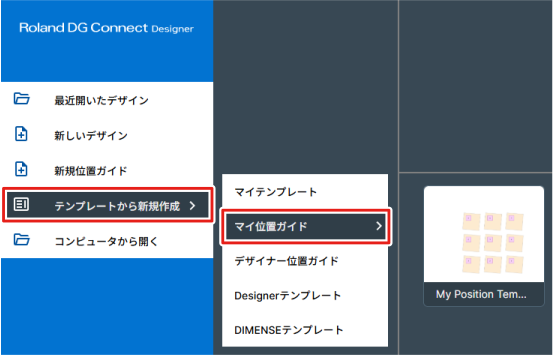
ダッシュボードでをクリックする。
-
使いたい位置決めガイドをダブルクリックして開く。
デザイン画面が表示されます。
-
印刷するデザインを画像レイヤーに割り当てる。
-
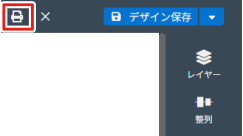
画面右上の
 印刷をクリックする。
印刷設定画面が表示されます。
デザインを編集中の場合は、デザインファイルを保存してから操作してください。
-
プリンターと印刷設定を選択する。
位置決めガイドタブで印刷対象にするデータを選択します。
- 治具フレームを印刷: 治具の枠線(キャンバスの枠線)を印刷します。
- オブジェクトプレースホルダーを印刷: オブジェクトレイヤーに配置されている、印刷対象物を示すデータを印刷します。
- スロット番号を印刷: 画像レイヤーに表示されている、デザイン割り当てのための数字を印刷します。
- デザインを印刷: 画像レイヤーに割り当てたオブジェクトを印刷します。
メモ ここで選択した印刷設定は、VersaWorksに登録された指定プリンターのA入力の印刷設定よりも優先されます。メモ VersaWorksとの接続状態によっては、警告画面が表示されることがあります。Roland DG Connect HubとVersaWorksが起動していることを確認したうえでリフレッシュをクリックするか、Designerから一度ログアウトした後、ログインし直してください。
-
VersaWorksに送信をクリックする。
印刷ジョブがVersaWorksに送られ、指定した印刷設定でプリンターへ出力されます。