
新しいデザインを作成する
キャンバスのサイズを設定してデザインを一から新規作成したり、撮影した画像(AR画像)を読み込んでデザインを作成したりします。
手順
-
ダッシュボードで新しいデザインをクリックする。
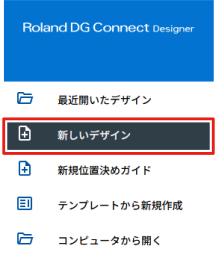
-
Object Decorationデザインを選択する。

-
デザイン設定を指定する。
-
デザインを一から新規作成する場合
デザイン名の変更やサイズの設定を行ってから、作成をクリックしてください。
あとでデザイン画面から設定を変更することもできます。
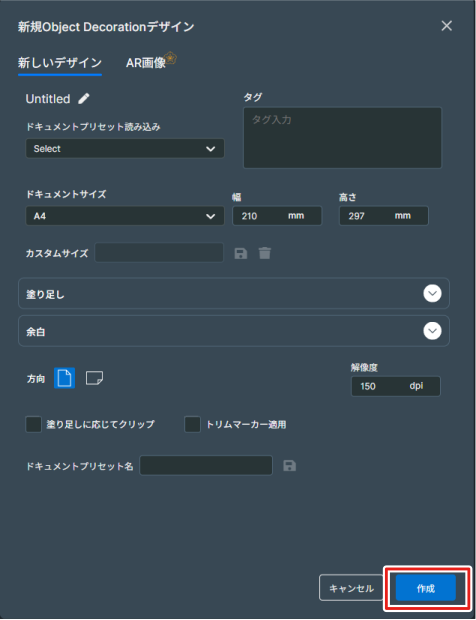
-
撮影した画像(AR画像)を読み込んでデザインを作成する場合
- AR画像タブをクリックする。
- デザイン名を変更し、印刷する機体を選択する。
- Utilityのホーム画面に表示されているフラットテーブル高さの値を、テーブルの高さに入力する。
- 撮影した画像(AR画像)をアップロードする。
スマートフォンから画像をアップロードする場合は、モバイルデバイスからアップロードをクリックして表示されるQRコードを読み取り、画像を指定してください。
- 分析をクリックして、撮影した画像(AR画像)を読み込む。
画像の読み込みに成功すると、
 アイコンが表示されます。メモ AR画像の読み込みに失敗する場合は、以下の原因が考えられます。原因を解消してから、もう一度AR画像をアップロードしてください。
- 撮影した写真のピントが合っていない
- サポートされていない形式のファイルをアップロードした
- 位置合わせマーカーがはっきり写っていない
- AR画像が過度に変形したり傾いたりしている
- AR画像の解像度が低い(720 × 720 px以上を推奨)
- 作成をクリックする。
-