
Réduction des bandes horizontales (fonction de correction d'alimentation)
Les « bandes » en forme de bande sont appelées « bandes horizontales » ou « bandes ».
Tout d’abord, imprimez un motif de test, puis déterminez et saisissez la valeur de correction. Après avoir saisi la valeur de correction, imprimez à nouveau un motif de test et vérifiez les résultats de la correction. Répétez le processus d’impression d’un motif de test et de saisie d’une valeur de correction plusieurs fois pour trouver la valeur de correction optimale.
- Appuyez sur [MENU].
- Appuyez plusieurs fois sur [▼] pour afficher l’écran suivant.
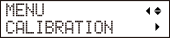
- Appuyez sur [▶] pour afficher l’écran suivant.
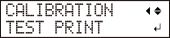
-
Presse [ENTER].
L'impression du motif de test démarre.
- Une fois l'impression terminée, appuyez sur [▼], alors [▶] pour afficher l'écran ci-dessous.
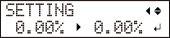
-
Affichez le motif de test imprimé, puis déterminez la valeur de correction.
La valeur de correction actuelle () est celui de la figure indiquée par « . »
 Sélectionnez la valeur pour créer l'écart () et se chevauchent () entre les carrés supérieurs/inférieurs les plus petits (). Dans le cas de la figure suivante, sélectionnez « -0,40 ». Lorsque vous ne pouvez pas choisir entre deux nombres séquentiels, spécifiez une valeur qui se situe entre eux.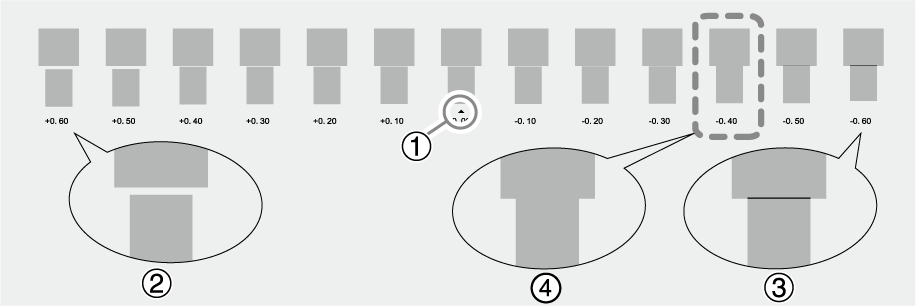
- Presse [▲] ou [▼] pour sélectionner la valeur de correction.
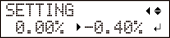
- Appuyez sur [ENTER] pour confirmer votre saisie.
- Presse [◀] ou [▼] pour afficher l'écran suivant.
-
Presse [ENTER].
L'impression du motif de test démarre.
- Vérifiez le modèle de test pour voir si la correction a réussi.Vérifiez que l'écart et le chevauchement sont les plus petits pour la figure indiquée par « » (c'est-à-dire la valeur de correction actuelle). Si l'écart et le chevauchement sont plus petits pour une autre figure, définissez à nouveau la valeur de correction.
- Lorsque vous avez effectué la correction avec succès, appuyez sur [MENU] pour revenir à l'écran d'origine.RAPPEL
Paramètre par défaut : 0,00%
Selon le logiciel RIP que vous utilisez, vous pouvez également configurer ce paramètre dans le logiciel RIP (en choisissant, par exemple, le type de support). Une fois le réglage effectué dans le logiciel RIP, le réglage du logiciel RIP est utilisé et le réglage de l'unité d'impression est ignoré.