
Réglage précis du désalignement de la position d'atterrissage de l'encre
Tout d’abord, imprimez un motif de test, puis déterminez et saisissez la valeur de correction. Après avoir saisi la valeur de correction, imprimez à nouveau un motif de test et vérifiez les résultats de la correction.
Ce réglage doit être effectué dans les cas suivants.
-
Lorsque vous avez modifié la hauteur de la tête d'impression
-
Lorsque la qualité de l'image n'est pas améliorée avec"MEDIA GAP ADJ SIMPLE SETTING"
Procédure
- Appuyez sur [MENU].
-
Appuyez pour afficher l'écran suivant.▼
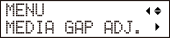
-
Presse [▶], alors [▲] pour afficher l'écran ci-dessous.
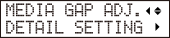
-
Presse [▶] pour afficher l'écran suivant.
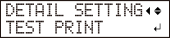
-
Presse [ENTER].
L'impression du motif de test démarre.
-
Une fois l'impression terminée, appuyez sur [▼], alors [▶] pour afficher l'écran ci-dessous.
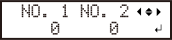
-
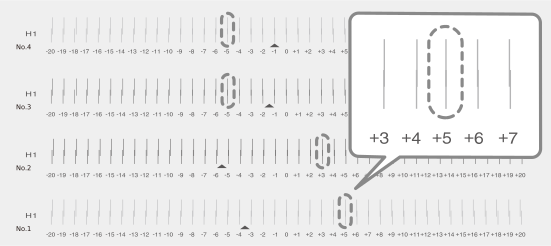
Visualisez le motif de test imprimé, puis déterminez les valeurs de correction à partir de "MEDIA GAP ADJ. No.1" à "MEDIA GAP ADJ. No.4".
Sélectionnez la valeur qui donne le moins de désalignement entre les deux lignes. Dans le cas de la figure suivante, sélectionnez « +5 » pour NON. 1. Lorsque vous ne pouvez pas choisir entre deux numéros séquentiels, sélectionnez une valeur qui se situe entre eux (vous pouvez définir des valeurs de correction en unités de « 0,5 »).
-
Définissez les valeurs de correction à partir de "No.1" à "No.4".
-
Presse [▲] ou [▼] pour sélectionner la valeur de correction.

-
Lorsque vous avez terminé de régler les valeurs de correction, appuyez sur [ENTER].
L'écran ci-dessous apparaît à nouveau.
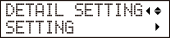
-
Presse [▲] ou [▼] pour sélectionner la valeur de correction.
-
Presse [▼] pour afficher l'écran suivant.
-
Presse [ENTER].
L'impression du motif de test démarre.
-
Vérifiez le modèle de test pour voir si la correction a réussi.
Pour toutes les valeurs de correction, vérifiez que le désalignement est minimisé pour les deux lignes verticales indiquées par " " (c'est-à-dire la valeur de correction actuelle).
 Si le désalignement est plus petit pour un autre ensemble de lignes verticales, définissez à nouveau la valeur de correction.
 - Lorsque vous avez effectué la correction avec succès, appuyez sur [MENU] pour revenir à l'écran d'origine.