
Tests d’impression et nettoyage normal
1. Effectuer un test d'impression.
RAPPEL
Lorsque vous effectuez des tests d'impression successifs, vous pouvez sélectionner "FEED" (impression verticale) ou "SCAN" (impression horizontale) comme position d'impression pour le deuxième test et les tests ultérieurs par rapport au premier test.
Procédure
- Mettre en place l'objet.
- Appuyez sur [FUNCTION].
-
Presse [▼], alors [▶] pour afficher l'écran ci-dessous.

-
Presse [ENTER].
L'impression du motif de test démarre.
-
Vérifiez s'il y a une perte de points ou un déplacement de points dans le motif de test.
Les blocs manquants indiquent une perte de points. Les blocs effondrés ou inclinés indiquent un déplacement du point.
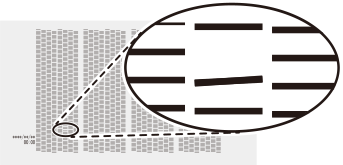
-
Si vous avez ouvert le capot avant, fermez-le.
Si aucune perte de point ou déplacement de point ne se produit, cette opération est terminée. Presse [FUNCTION] pour revenir à l'écran d'origine.
2. Effectuer un nettoyage normal.
Procédure
- Appuyez sur [▼] pour afficher l’écran suivant.

-
Presse [ENTER].
L'écran ci-dessous apparaît, puis le nettoyage démarre. Le temps restant (approximatif) de la procédure est affiché à l'écran. (L'affichage ci-dessous est un exemple. "01:45" = "1 minute et 45 secondes")

Une fois terminé, l'écran ci-dessous apparaît à nouveau.
-
Presse [▲].
- Appuyez sur [ENTER].Effectuez à nouveau un test d'impression pour vérifier si la perte et le déplacement des points ont été corrigés.
- Vérifiez que la perte de points ou le déplacement des points a été corrigé.Si le problème persiste, essayez à nouveau d’effectuer un nettoyage normal. Si l'imprimante a été utilisée pendant une longue période, les pertes de points peuvent ne pas être corrigées même après avoir effectué un nettoyage normal deux ou trois fois. Si tel est le cas, nettoyez en utilisant une méthode différente.
- Presse [FUNCTION] pour revenir à l'écran d'origine.