
Nettoyage manuel
Assurez-vous d’effectuer un nettoyage manuel une fois les opérations quotidiennes terminées. Si vous souhaitez effectuer une impression sans pilote la nuit, effectuez un nettoyage manuel avant d'envoyer les données d'impression.
N’effectuez pas le nettoyage immédiatement après la fin de l’impression. (Patientez environ 15 minutes après la fin de l’impression.)
La zone autour de l’appareil UV-LED est chaude et peut causer des brûlures.
Assurez-vous d’effectuer les opérations spécifiées dans les instructions et de ne jamais toucher à une zone non spécifiée dans les instructions.
Tout mouvement brusque de la machine peut entraîner des blessures.
Remarques importantes sur cette procédure
- Avant d’effectuer cette opération, retirez tous les objets sur lesquels imprimer.
- Pour éviter que les têtes d’impression ne sèchent, terminez cette procédure en 10 minutes ou moins. Un bip d'avertissement retentit après 10 minutes.
- N'utilisez jamais d'autres outils que les bâtonnets de nettoyage fournis. Les cotons-tiges ou autres articles produisant des peluches peuvent endommager les têtes d'impression.
- Utilisez uniquement le liquide de nettoyage fourni.
- Utilisez un bâtonnet de nettoyage par séance de nettoyage, puis jetez le bâtonnet après utilisation. La réutilisation des bâtonnets de nettoyage affectera négativement les résultats d'impression.
- Ne mettez pas un bâtonnet de nettoyage ayant servi au nettoyage dans le liquide de nettoyage. Cela détériorerait le liquide de nettoyage.
- Ne frottez jamais la surface de la tête d’impression (surface de la buse).
- Frottez les éponges très doucement en appliquant le moins de pression possible. Ne jamais les frotter, les gratter ou les écraser.
- Si vous utilisez les bâtonnets de nettoyage ou le liquide de nettoyage, contactez votre revendeur agréé ou visitez notre site Web ( ).https://www.rolanddg.com/
Lorsqu'une alarme retentit pendant le nettoyage
- Un bip d'avertissement retentit 10 minutes après le début de l'opération. Arrêtez le travail, fermez tous les capots, puis appuyez sur [ENTER] pour terminer le mode de nettoyage manuel. Après cela, recommencez la procédure depuis le début.
| Articles requis | |
|---|---|
 |
 |
| Bâtonnets de nettoyage | Liquide de nettoyage |
1. Nettoyez les têtes d'impression.
- Retirez l'objet sur lequel imprimer.
- Si l'objet est déjà configuré, annulez la configuration.
- Appuyez sur [FUNCTION].
- Appuyez sur [▶].
-
Presse [▼] plusieurs fois pour afficher l'écran suivant.

-
Presse [ENTER].
Après "NOW PROCESSING.." s'affiche, l'écran ci-dessous apparaît.De plus, la tête d’impression se déplace vers l’extrémité gauche du plateau.

IMPORTANTNe pas appuyer [ENTER] à ce stade. Presse [ENTER] une fois le nettoyage terminé. Si vous appuyez sur [ENTER] à ce stade, attendez que l'écran change comme indiqué dans la figure suivante, puis appuyez sur [ENTER] encore.

- Ouvrez le capot avant.
-
Ouvrez les capots de gauche (haut et bas).
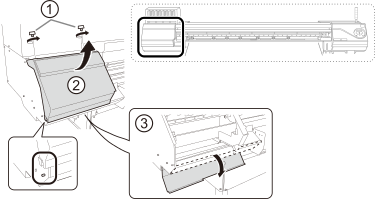
-
Touchez l’emplacement indiqué sur la figure pour décharger toute électricité statique.
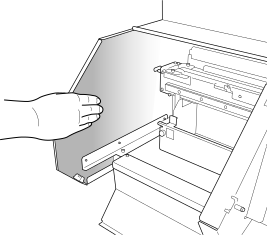
-
Retirez le rail coupé.
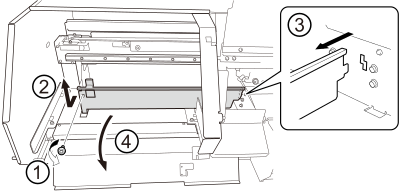
-
Déplacez le chariot de la tête d’impression vers l’extrémité gauche.
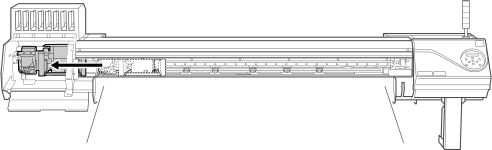 Déplacez le chariot de coupe à la main.IMPORTANT
Lorsque vous déplacez le chariot de coupe à la main, assurez-vous de maintenir la position spécifiée.
Le déplacer en maintenant des positions autres que celles spécifiées peut déformer et endommager le couvercle.
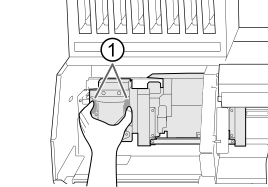
: Position à tenir avec la main
-
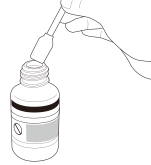
Appliquez une grande quantité de liquide de nettoyage sur le bâtonnet de nettoyage.
IMPORTANT
Assurez-vous d’utiliser l’un des bâtonnets de nettoyage inclus.
-
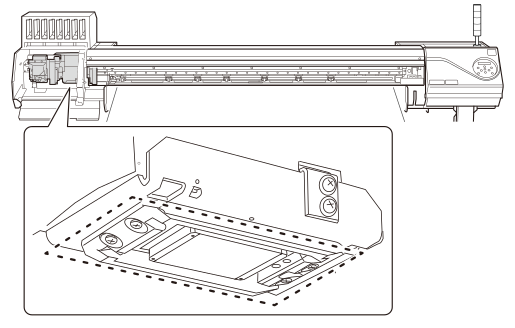
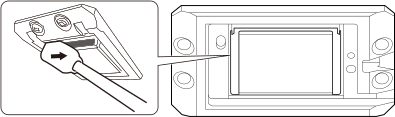
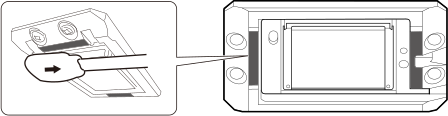
Nettoyez les emplacements indiqués dans la figure suivante.
Soyez particulièrement attentif à éliminer toute poussière fibreuse (peluche).
-
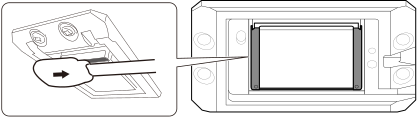
Appuyez la large surface du bâtonnet de nettoyage contre le côté gauche et essuyez-le. Ensuite, appuyez la surface opposée (qui est propre) contre le côté droit et essuyez-la.
-
Placez le bâton de nettoyage à la verticale et essuyez le côté gauche. Ensuite, utilisez la surface opposée pour essuyer le côté droit.
-
Appuyez la large surface du bâtonnet de nettoyage contre le côté gauche et essuyez-le. Ensuite, appuyez la surface opposée (qui est propre) contre le côté droit et essuyez-la.
-
Une fois le nettoyage terminé, déplacez le chariot de la tête d'impression au-dessus de la table.
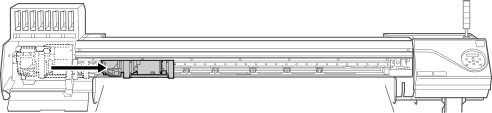 Déplacez le chariot de coupe à la main.IMPORTANT
Lorsque vous déplacez le chariot de coupe à la main, assurez-vous de maintenir la position spécifiée.
Le déplacer en maintenant des positions autres que celles spécifiées peut déformer et endommager le couvercle.
: Position à tenir avec la main
-
Fixez le rail coupé.
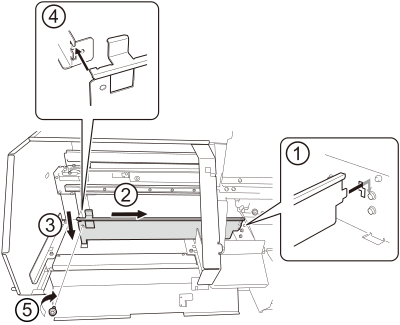
- Fermez les capots de gauche (haut et bas).
2. Nettoyez les capuchons de la tête d’impression.
-
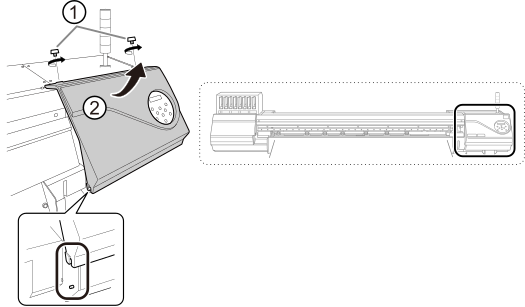
Ouvrez le couvercle droit.
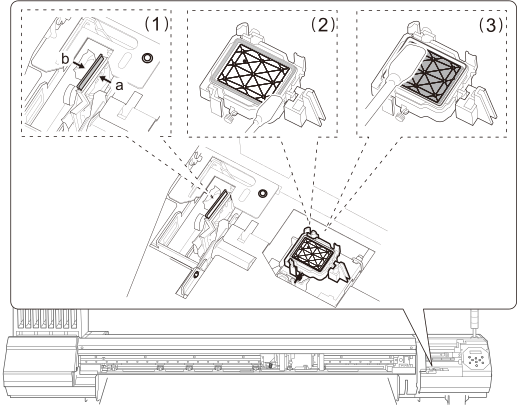
- Nettoyez les emplacements indiqués dans la figure suivante.Soyez particulièrement attentif à éliminer toute poussière fibreuse (peluche).
- Après avoir essuyé le côté crochu de l'essuie-glace (a) avec un bâtonnet de nettoyage, essuyez le côté opposé (b).
- Essuyez la zone de la figure avec un bâtonnet de nettoyage.
- Utilisez la large surface du bâton de nettoyage, puis déplacez-le vers un autre endroit, en appuyant le bâton de nettoyage contre l'endroit pour absorber la saleté qui s'y trouve.
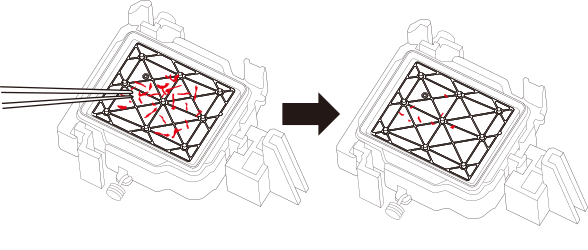
- Retirez toute encre durcie sur le dessus des capuchons de la tête d’impression.Utilisez une pince à épiler pour retirer les morceaux d’encre durcie d’une longueur de 3 mm (0,12 po) ou plus.IMPORTANT N'utilisez pas de force excessive lorsque vous tirez sur des morceaux d'encre durcie qui sont difficiles à retirer. Cela pourrait endommager les capuchons de la tête d’impression.
- Fermez le couvercle droit.
- Fermez le capot avant.
- Appuyez sur [ENTER].L'écran ci-dessous apparaît, puis le nettoyage démarre. Le temps restant (approximatif) de la procédure est affiché à l'écran. (L'affichage ci-dessous est un exemple. "01:45" = "1 minute et 45 secondes")Une fois le nettoyage terminé, l’écran ci-dessous apparaît à nouveau.
- Appuyez sur [FUNCTION] pour revenir à l’écran d’origine.
3. Effectuez un test d’impression pour vérifier les résultats.
- Chargez l'objet sur lequel imprimer.
- Appuyez sur [FUNCTION].
-
Presse [▼], alors [▶] pour afficher l'écran ci-dessous.

-
Presse [ENTER].
L'impression du motif de test démarre.
-
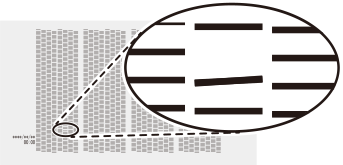
Vérifiez s'il y a une perte de points ou un déplacement de points dans le motif de test.
Les blocs manquants indiquent une perte de points. Les blocs effondrés ou inclinés indiquent un déplacement du point.
-
Si vous avez ouvert le capot avant, fermez-le.
Si aucune perte de point ou déplacement de point ne se produit, cette opération est terminée. Presse [FUNCTION] pour revenir à l'écran d'origine.