
Paso 4: Realizar la impresión
Inicie Designer y VersaWorks y, a continuación, realice la impresión. Inicie la impresión desde Designer, envíe el trabajo de impresión a VersaWorks y, a continuación, envíelo a la impresora de acuerdo con los ajustes de impresión especificados.
NOTA Si creó los datos de impresión utilizando un software de aplicación disponible comercialmente, se imprimirán desde VersaWorks. Para obtener más información, consulte Impresión utilizando software de aplicación disponible comercialmente.
Procedimiento
-
Inicie Designer.
Haga clic en el icono del Designer en Roland DG Connect Hub.
Si se muestra la pantalla de inicio de sesión de Roland DG Connect, introduzca su dirección de correo electrónico y contraseña para iniciar sesión.
-
Inicie VersaWorks.
Haga clic en el icono de VersaWorks en Roland DG Connect Hub.
-
Desde Designer, imprima los datos de impresión que creó en Paso 1: Crear datos de impresión.
-
En la ventana de diseño, haga clic en
 .
.
-
En la ventana de configuración de la impresión, seleccione el nombre de usuario y el modelo que desea utilizar y, a continuación, configure los elementos.
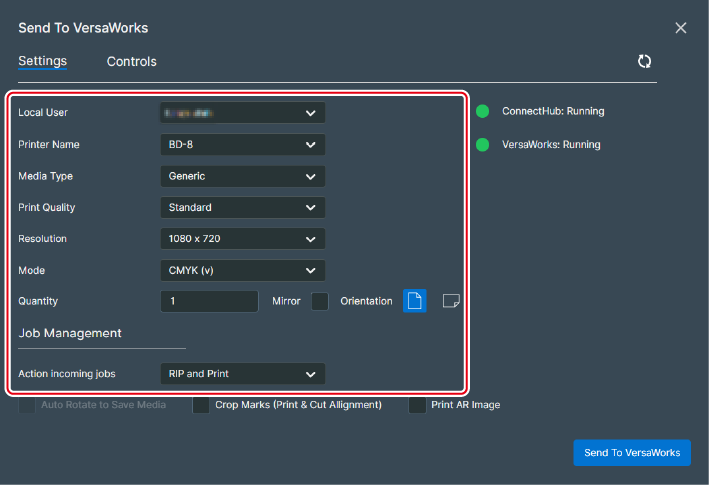
-
En la ventana de diseño, haga clic en