
Configuração da folha de papel
Carregue a folha de papel na impressora. Ao concluir o carregamento, Saída possível. é exibido como o status. Este trabalho é conhecido como “Configuração de papel”.
1. 1. A: Determinação das posições do papel
Ao utilizar papel transparente, cujas bordas não podem ser detectadas, e quando está definido como Desativar, o ventilador de sucção não é ativado, portanto o papel não pode ser carregado com este procedimento. Nesses casos, consulte 1. B: Determinação das posições do papel (se Detecção de bordas de papel: Desativar).
Por padrão, Suporte de correção de inclinação durante a configuração é está definido como Ativar.
-
Toque em
 no painel de operação.
A alimentação secundária é ligada.
no painel de operação.
A alimentação secundária é ligada. - Abra a tampa frontal.
-
Mova os fixadores de papel para a parte externa dos rolos de tração nas bordas esquerda e direita, respectivamente.
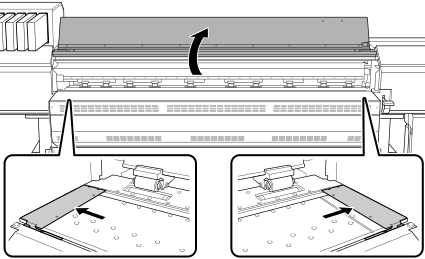
-
Mova para a parte traseira da impressora. Solte os mecanismos de travamento dos suportes de papel e depois arraste-os para as extremidades esquerda e direita, respectivamente.
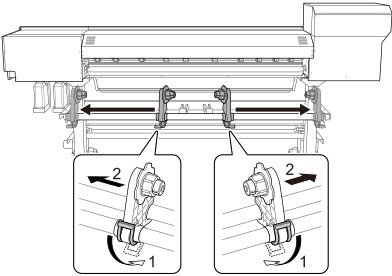
- Na parte traseira da impressora, passe a borda dianteira do papel entre os rolos de pressão (A) e os rolos de tração (B).IMPORTANTE Caso a borda dianteira do papel esteja dobrada, corte a parte dobrada antes de carregá-lo, pois pode ser difícil para o papel entrar na entrada do secador.
Você ouvirá um bipe. Aproximadamente 5 segundos depois, você ouvirá dois bipes e então o ventilador de sucção será ativado. Enquanto este ventilador estiver em funcionamento, o papel não se moverá para trás mesmo que você retire suas mãos dele.
Ao carregar o papel pela frente da impressora, avance a borda dianteira do papel (o lado onde a impressão será iniciada) sobre o vidro de exposição e depois puxe o papel para a frente para ativar o ventilador de sucção.
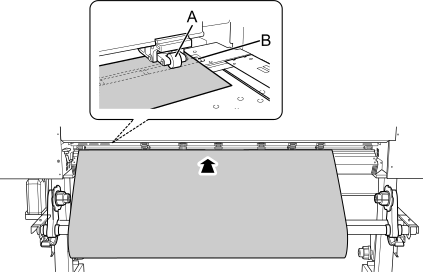
- (Passe para a frente da impressora.) Insira a borda principal do papel no secador.
-
Certifique-se de que ambas as bordas do papel estejam acima dos rolos de tração.
Certifique-se de colocar a borda direita do papel no rolo de tração da extremidade direita.
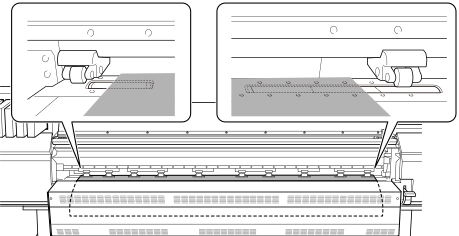
-
Mova os rolos de pressão esquerdo e direito, colocando-os em ambas as bordas do papel.
Posicione-os a aproximadamente 10 mm de cada borda do papel.
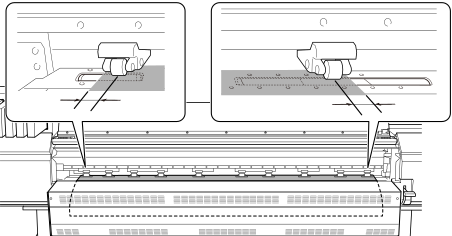
IMPORTANTE- Certifique-se de usar os rolos de pressão esquerdo e direito. A força com que o papel é pressionado varia entre os rolos de pressão centrais e os rolos de pressão esquerdo e direito. O uso dos rolos de pressão centrais para pressionar as bordas do papel levará a um avanço instável do papel.
- Se você quiser reajustar a posição do papel antes de fixá-lo no lugar, refaça o procedimento a partir do passo 5.
NOTA Para mover suavemente os rolos de pressão, empurre-os para baixo perto do trilho. -
Mova os rolos de pressão centrais (B) sobre todos os rolos de tração restantes (A) cobertos pelo papel.
Existem padrões de tração (C) onde quer que haja rolos de tração.
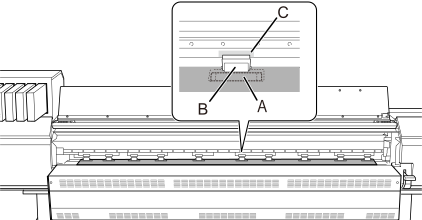
IMPORTANTE- Coloque os rolos de pressão centrais sobre todos os padrões de tração dentro da largura do papel. Se você tiver esquecido de colocar os rolos de pressão centrais, o papel ficará inclinado durante a impressão ou se soltará, o que afetará a qualidade da impressão.
-
O rolo de pressão central não abaixará nos três rolos de tração da extremidade direita. Coloque o rolo de pressão central sobre um rolo de tração diferente desses três.
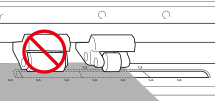
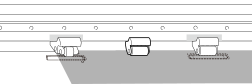
- Pode haver rolos de pressão centrais extras, dependendo da largura do papel em uso. Mova os rolos de pressão centrais extras para posições em que não há padrões de tração. Onde não houver padrões de tração, os rolos de pressão centrais não abaixarão.
-
Baixe a alavanca de carregamento (frontal).
O papel é mantido no lugar.
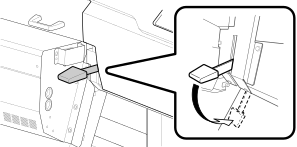
IMPORTANTE Se você quiser reajustar a posição do papel antes de fixá-lo no lugar, refaça o procedimento a partir do passo 5. -
Alinhe as bordas do papel com os centros dos orifícios dos fixadores de papel (esquerdo e direito).
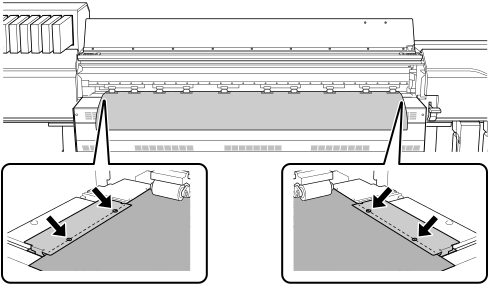
IMPORTANTECertifique-se de usar os fixadores de papel ao carregar o papel.
Se você prender os fixadores de papel diretamente antes da impressão após a conclusão da configuração do papel, a máquina poderá imprimir nos fixadores de papel.
- Feche a tampa frontal.
1. B: Determinação das posições do papel (se Detecção de bordas de papel: Desativar)
-
Toque em no painel de operação.
A alimentação secundária é ligada.
- Abra a tampa frontal.
-
Mova os fixadores de papel para a parte externa dos rolos de tração nas bordas esquerda e direita, respectivamente.
-
Mova para a parte traseira da impressora. Solte os mecanismos de travamento dos suportes de papel e depois arraste-os para as extremidades esquerda e direita, respectivamente.
- Passe a borda dianteira do papel entre os rolos de pressão (A) e os rolos de tração (B).
- Baixe a alavanca de carregamento (traseira).O papel é mantido no lugar.
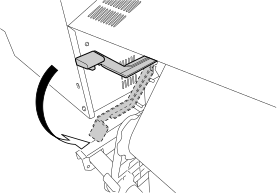
- (Passe para a frente da impressora.) Pressione suavemente o papel e levante a alavanca de carregamento (frontal).O papel é solto.
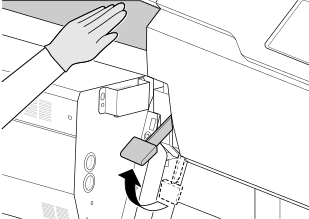
- Insira a borda principal do papel no secador.
-
Certifique-se de que ambas as bordas do papel estejam acima dos rolos de tração.
Certifique-se de colocar a borda direita do papel no rolo de tração da extremidade direita.
-
Mova os rolos de pressão esquerdo e direito, colocando-os em ambas as bordas do papel.
Posicione-os a aproximadamente 10 mm de cada borda do papel.
IMPORTANTE- Certifique-se de usar os rolos de pressão esquerdo e direito. A força com que o papel é pressionado varia entre os rolos de pressão centrais e os rolos de pressão esquerdo e direito. O uso dos rolos de pressão centrais para pressionar as bordas do papel levará a um avanço instável do papel.
- Se você quiser reajustar a posição do papel, volte para a parte traseira da impressora, solte os suportes de papel e, em seguida, refaça o procedimento a partir do passo 1. Se você simplesmente ficar na frente da impressora e segurar o papel para reajustar sua posição à força, o papel ficará inclinado durante a impressão ou se soltará, o que afetará a qualidade da impressão.
NOTA Para mover suavemente os rolos de pressão, empurre-os para baixo perto do trilho. -
Mova os rolos de pressão centrais (B) sobre todos os rolos de tração restantes (A) cobertos pelo papel.
Existem padrões de tração (C) onde quer que haja rolos de tração.
IMPORTANTE- Coloque os rolos de pressão centrais sobre todos os padrões de tração dentro da largura do papel. Se você tiver esquecido de colocar os rolos de pressão centrais, o papel ficará inclinado durante a impressão ou se soltará, o que afetará a qualidade da impressão.
-
O rolo de pressão central não abaixará nos três rolos de tração da extremidade direita. Coloque o rolo de pressão central sobre um rolo de tração diferente desses três.
- Pode haver rolos de pressão centrais extras, dependendo da largura do papel em uso. Mova os rolos de pressão centrais extras para posições em que não há padrões de tração. Onde não houver padrões de tração, os rolos de pressão centrais não abaixarão.
-
Baixe a alavanca de carregamento (frontal).
O papel é mantido no lugar.
IMPORTANTE Se você quiser reajustar a posição do papel antes de fixá-lo no lugar, refaça o procedimento a partir do passo 9. -
Alinhe as bordas do papel com os centros dos orifícios dos fixadores de papel (esquerdo e direito).
IMPORTANTECertifique-se de usar os fixadores de papel ao carregar o papel.
Se você prender os fixadores de papel diretamente antes da impressão após a conclusão da configuração do papel, a máquina poderá imprimir nos fixadores de papel.
- Feche a tampa frontal.
2. Registro do papel
-
Toque em
 Configuração.
- Selecione Novo.
- Toque em Próximo.
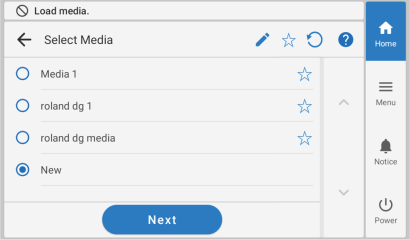
- Insira o nome do papel novo e toque em OK.
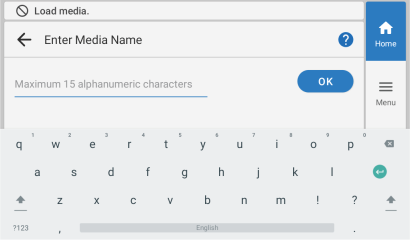
- Toque em Próximo.
- A tela Método de configuração aparecerá. Selecione Usar a unidade de bobinamento ou Não usar unidade de bobinamento.
-
Toque em Iniciar configuração.
O carro de corte se move e detecta a largura do papel e as posições dos fixadores de papel. Essa operação é chamada de inicialização.
-
Quando Não foi possível detectar o papel automaticamente.Configure manualmente a aparece, use o seguinte procedimento para fazer as configurações.
NOTA Esta mensagem pode aparecer quando é configurado um papel com alta refletância.
-
Pressione e segure
 ou
ou  para mover o centro da lâmina (A), aproximadamente, 2 mm para o interior (B), desde a borda esquerda do rolo de pressão direito.
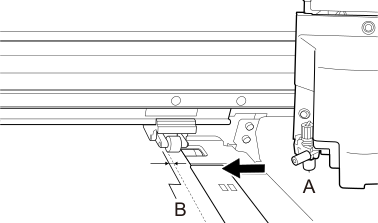
-
Pressione e segure ou para mover o centro da lâmina (A), aproximadamente, 2 mm para o interior (B), desde a borda direita do rolo de pressão esquerdo.
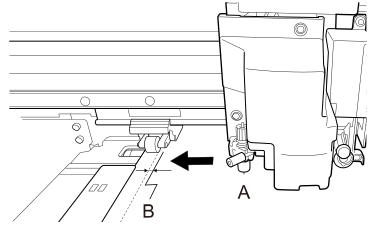
-
Pressione e segure
3. Definição das configurações de acordo com o papel
Para assegurar que a saída é ideal, de acordo com o tamanho e o tipo de papel, você pode definir a quantidade mínima de itens. Todos os itens definidos aqui podem ser definidos individualmente também.
-
Na tela Selecione o tipo de saída de papel, selecione o tipo de saída e toque em Próximo.
- Somente impressão/Impressão e corte
Prossiga para o passo 2.
- Somente corte
Mude para a tela Ajuste do sensor múltiplo. Ao concluir o ajuste automático, toque em OK. Isso conclui as configurações de Somente corte.
Se o ajuste falhou, responda à falha de acordo com as informações em Correção do sensor de leitura.
- Somente impressão/Impressão e corte
-
Defina a temperatura de aquecimento de papel com Temperatura do aquecedor e, em seguida, toque em Próximo.
- Para desativar Aquecedor de impressão, toque em
 .
. - Para alterar a temperatura definida para Aquecedor de impressão e Secador, toque em
 ou
ou  .
.
- Para desativar Aquecedor de impressão, toque em
-
Ajuste a altura da cabeça de impressão usando Altura da cabeça de impressão.
- Se isso não for necessário, toque em Próximo.
- Siga o procedimento abaixo para fazer os ajustes.
- Toque em Alterar
- Abra a tampa frontal.
- Mova a alavanca de ajuste de altura para ajustar a altura da cabeça.
- Feche a tampa frontal.
- Toque em OK.
- Toque em Próximo.
-
Na tela Teste de perda de pontos dos bocais, configure Teste de impressão ou Teste de impressão (Secagem ativada) e Local de início da saída.
- Se isso não for necessário, toque em Próximo.
- Para executar um Teste de impressão, toque em ou .NOTA Teste de impressão é recomendado. No entanto, a tinta não secará, portanto se desejar secar a tinta, selecione Teste de impressão (Secagem ativada).
Para obter detalhes sobre o que fazer depois do teste de impressão, consulte Passo 2: Realizando uma limpeza normal. -
Na tela Selecione o método de ajuste do papel, selecione o método de ajuste.
Aqui, a correção do avanço de papel para a redução de faixas horizontais e a correção da posição de pouso da tinta serão ajustadas. Selecione o ajuste manual para papel transparente e papel com alta refletância, cujas bordas não podem ser detectadas.NOTA Correção simples (Automática) é o ajuste recomendado. Você pode determinar os valores de correção com Correção detalhada (Manual).
- Siga o procedimento abaixo para fazer ajustes automáticos.
- Toque em .
- Toque em Executar na tela Correção automática em lote.
Ao concluir com sucesso o ajuste automático, a tela inicial aparece. Isso conclui as configurações.
Para obter mais informações, consulte Fazendo ajustes necessários automaticamente.
- Siga o procedimento abaixo para fazer ajustes manuais.
- Toque em .
- Execute um teste de impressão na tela Correção detalhada de avanço (Manual).
Defina os valores de correção segundo o resultado do teste de impressão. Para obter mais informações, consulte Ajuste manual: Reduzindo as faixas horizontais (Correção de avanço).
- Toque em Salvar e continuar.
- Execute um teste de impressão na tela Ajuste detalhado de folga do papel (Manual).
Defina os valores de correção segundo o resultado do teste de impressão. Para obter mais informações, consulte Ajuste manual: Ajuste do desalinhamento da posição de pouso da tinta (Ajuste de folga do papel).
- Toque em Salvar e sair.
- Siga o procedimento abaixo para fazer ajustes automáticos.