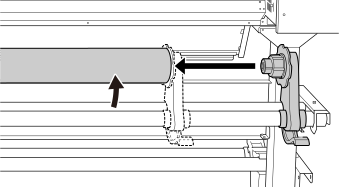
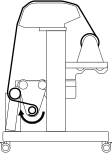
1. メディアをメディアホルダーに取り付ける

本機のメディアホルダーは、紙管内径2インチおよび3インチの両方に使用できます。

警告

ロールメディアを取り扱うときは、2人以上で持ち、落下に十分注意する。

重いメディアを無理に持ち上げようとすると、身体を痛めます。もし落下すると、けがの原因になります。

手順
  1. 操作パネルで Panel_Icon_ONOFF をタップする。
    サブ電源がオンになります。
  2. 巻取装置を使う場合は、以下の手順で設定をする。
    1. Panel_Icon_Menu をタップする。
    2. 環境設定 - 巻き取り設定をタップする。
    3. カット中の巻き取りをタップする。
    4. 以下から設定を選択し、保存をタップする。
      カット中に巻き取る

      カッティング中にたるみを作りながら巻き取ります。メディアの床への付着を防ぎます。あらかじめ、紙管にメディアを半周以上巻き取った状態にしてください。

      カット中に巻き取らない*1

      カッティングがすべて完了してから巻き取ります。

      *1 出荷時設定
      メモ
      • 以下の場合はカット中に巻き取るができません。
        • カッター調整 - テストプリント
        • プリント&カット位置調整 - テストプリント1(ズレの有無)、テストプリント2(補正値決め)
        • クロップカット位置調整 - テストプリント1(ズレの有無)、テストプリント2(補正値決め)
      重要 環境設定 - 巻き取り設定 - カット中に巻き取る設定をした場合、カット品質を保つためにメディアセットの状況に応じてカット速度やUP移動速度が最適な速度に制限されることがあります。カッティング条件を細かく設定する
    5. 巻き取り方法をタップする。
    6. 以下から設定を選択し、保存をタップする。
      たるみ巻き*2

      メディアを少したるませながら巻き取ります。塩ビなどのコシが強く、裏面がすべりやすいメディアに適しています。

      テンション巻き

      メディアを張りながら巻き取ります。ターポリンなどのコシが弱く、裏面がすべりにくいメディアに適しています。

      テンション巻きに設定してもカット中に巻き取る場合は、たるみを作りながら巻き取ります。

      *2 出荷時設定
    7. 巻き取り方向をタップする。
    8. 以下から設定を選択し、保存をタップする。
      外巻き*3

      印刷された面を外側にして紙管に巻き取ります。


      VG3_TU_Side_FORWARD
      内巻き 印刷された面を内側にして紙管に巻き取ります。
      VG3_TU_Side_BACKWARD
      *3 出荷時設定
    9. Panel_Icon_Home をタップする。
      ホーム画面が表示されます。
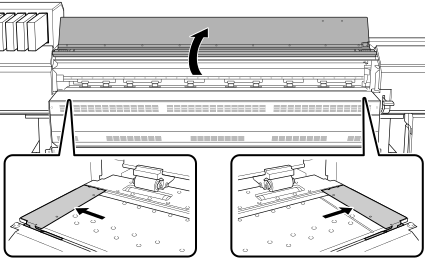
  3. フロントカバーを開ける。
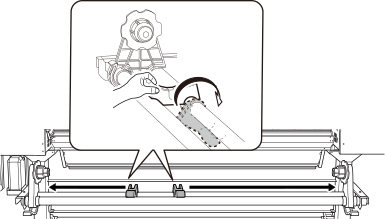
  4. メディアクランプを、左右両端のグリットローラーの外側まで移動する。

    AG-640_remove_media-clamp

  5. プリンターの背面に回り、メディアホルダーの固定を解除してから左右いっぱいまで寄せる。
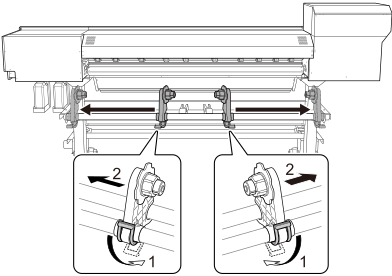
    AG-640_unset_media-holder

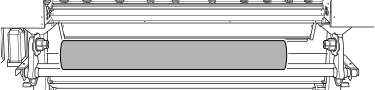
  6. 機体にメディアを載せる。
    重要

    メディアをメディアステイまたはシャフトの上に長時間置いたままにしないでください。メディアが変形する可能性があります。ご注意ください。

    • 外径が220 mm以下のメディア

      メディアステイをメディアの両端から1/4の位置に置いて、メディアを載せてください。
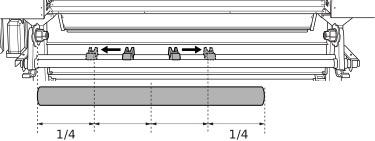

      AP-640_PutonMediaStay_Note

    • 外径が220 mmを超えるメディア
      1. メディアステイを回転させて、メディアホルダーに寄せる。

        AP-640_RotateMediaFolder

      2. 直接2本のシャフトの間にメディアを置く。

        AP-640_PutOnMediaDirectly

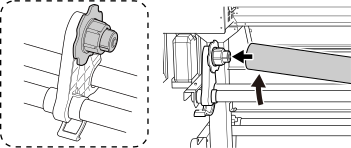
  7. メディアホルダー[左]のエンドキャップにメディアの紙管をはめ込む。

    AP-640_SetMediatoEndcap_left

  8. メディアホルダー[右]を動かしてエンドキャップをメディアの紙管にはめ込む。
    メディアが簡単に動かないように、しっかりとはめ込んでください。

    AP-640_SetMediatoEndcap_right

    重要

    メディアホルダーはまだ固定しないでください。

    この後メディアホルダーの位置を調整してから固定します。まだ固定しないでください。
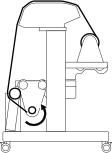
メディアの種類や環境設定によって、次の作業は異なります。以下にしたがって進んでください。