
カットメディアのセットアップ
プリンターにカットメディアを取り付けます。取り付けが完了するとステータスとして出力できます。と表示されます。この作業を「メディアのセットアップ」と呼びます。
1. 1. A:メディアの位置を決める
メディアの端を検出できない透明なメディアを使用する場合やを無効に設定している場合は、吸着ファンは作動しないためこの手順ではメディアをセットできません。この場合は、1. B:メディアの位置を決める(メディアエッジ検出:無効の場合)を参照してください。
なお、このセットアップ時の斜行矯正補助は、出荷時は有効に設定されています。
-
操作パネルで
 をタップする。
サブ電源がオンになります。
をタップする。
サブ電源がオンになります。 - フロントカバーを開ける。
-
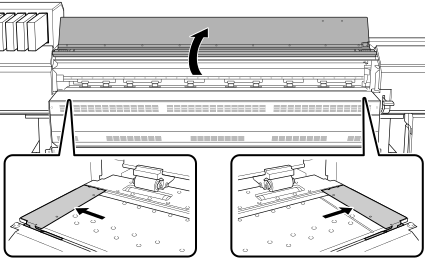
メディアクランプを、左右両端のグリットローラーの外側まで移動する。
-
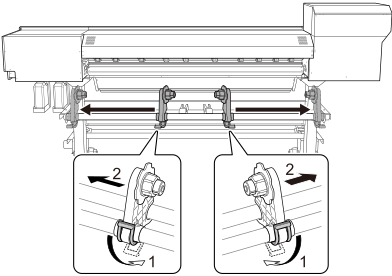
プリンターの背面に回り、メディアホルダーの固定を解除してから左右いっぱいまで寄せる。
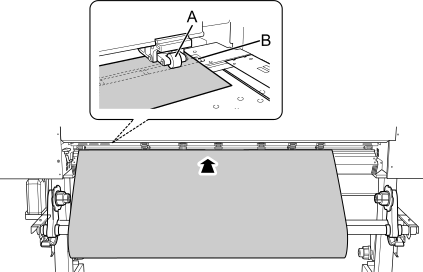
- プリンターの背面から、メディアの先端をピンチローラー(A)とグリットローラー(B)の間に通し、ピッと音が鳴るまでメディアを送る。重要 メディアの先端が波うっている場合は、ドライヤーの入口にメディアが入りにくいことがあるため、波うつ部分をカットしてからメディアをセットしてください。
ピッと音が鳴ったあと、約5秒後にピッピッと音が鳴り吸着ファンが作動します。吸着ファンの作動中は、メディアから手を離してもメディアが戻ることはありません。
メディアをプリンターの前面からセットする場合は、メディアの前端(印刷開始する側)を一度プラテン上まで送ってから手前に引くと、吸着ファンが動作します。
- プリンターの前面に移動し、メディアの先端をドライヤーの中に入れる。
-
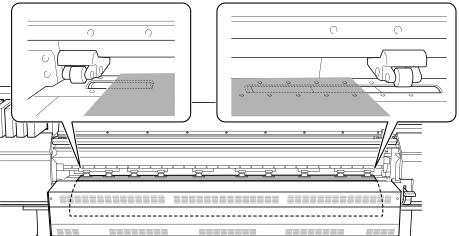
メディアの両端がグリットローラーの上にあることを確認する。
メディアの右端は、必ず右端のグリットローラー上にのせてください。
-
左右のピンチローラーを移動して、メディアの両端に配置する。
メディアの端から10 mm 程度離れた位置に配置してください。
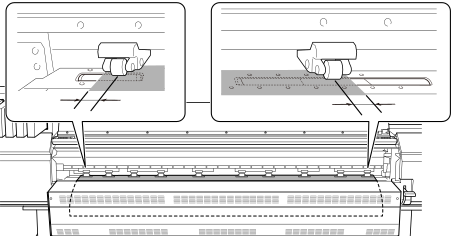
重要- 必ず左右のピンチローラーを使用してください。ミドルピンチローラーと左右ピンチローラーでは、メディアを挟み込む力が違います。ミドルピンチローラーでメディアの端を挟むと、メディアの送りが安定しなくなります。
- 固定する前にメディアの位置を直したい場合は、手順 5 まで戻ってやり直してください。
メモ ピンチローラーを移動するときは、レール近くを押すとスムーズに動きます。 -
メディアがのっている残りすべてのグリットローラー(A)の上に、ミドルピンチローラー(B)を移動する。
グリットローラーのある場所には、グリットマーク(C)があります。
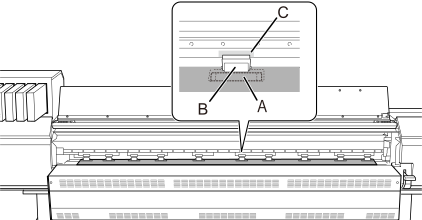
重要- メディア幅の範囲にあるすべてのグリットマークに、ミドルピンチローラーを配置してください。ミドルピンチローラーの配置忘れがあると、メディアが斜行したり、浮いたりして出力品質に影響します。
-
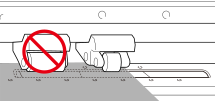
ミドルピンチローラーは、右端に3つ並んだグリットローラーの上には下りません。この3つ以外のグリットローラーの上に配置してください。
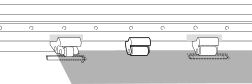
- 使用するメディアの幅によっては、ミドルピンチローラーが余ります。余ったミドルピンチローラーは、グリットマークの無いところに移動してください。グリットマークの無い位置では、ミドルピンチローラーは下りません。
-
ローディングレバー(前側)を下ろす。
メディアが固定されます。
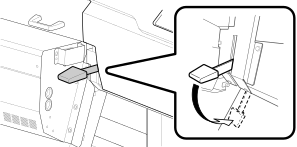
重要 固定する前にメディアの位置を直したい場合は、手順5 まで戻ってやり直してください。 -
メディアクランプ(左右)の穴の中心をメディアの端に合わせる。
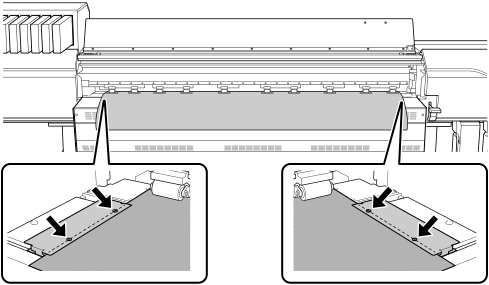
重要メディアをセットするときは、必ずメディアクランプを使用してください。
メディアのセットアップが完了したあとで、印刷の直前にメディアクランプを取り付けると、メディアクランプ上に印刷してしまう可能性があります。
- フロントカバーを閉じる。
1. B:メディアの位置を決める(メディアエッジ検出:無効の場合)
-
操作パネルで をタップする。
サブ電源がオンになります。
- フロントカバーを開ける。
-
メディアクランプを、左右両端のグリットローラーの外側まで移動する。
-
プリンターの背面に回り、メディアホルダーの固定を解除してから左右いっぱいまで寄せる。
- メディアの先端をピンチローラー(A)とグリットローラー(B)の間に通す。
- ローディングレバー(後側)を下ろす。メディアが固定されます。
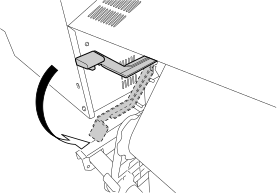
- プリンターの前面に回り、メディアを軽く押さえながらローディングレバー(前側)を上げる。メディアの固定が解除されます。
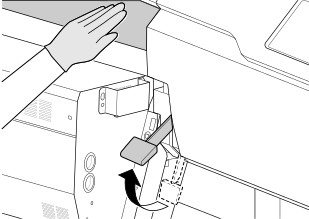
- メディアの先端をドライヤーの中に入れる。
-
メディアの両端がグリットローラーの上にあることを確認する。
メディアの右端は、必ず右端のグリットローラー上にのせてください。
-
左右のピンチローラーを移動して、メディアの両端に配置する。
メディアの端から10 mm 程度離れた位置に配置してください。
重要- 必ず左右のピンチローラーを使用してください。ミドルピンチローラーと左右ピンチローラーでは、メディアを挟み込む力が違います。ミドルピンチローラーでメディアの端を挟むと、メディアの送りが安定しなくなります。
- メディアの位置を直したい場合は、プリンター背面に戻りメディアホルダーの固定を解除し手順1からやり直してください。プリンター前面でメディアだけを持って無理やり位置を直すと、出力時にメディアが斜行したり、浮いたりして出力品質に影響します。
メモ ピンチローラーを移動するときは、レール近くを押すとスムーズに動きます。 -
メディアがのっている残りすべてのグリットローラー(A)の上に、ミドルピンチローラー(B)を移動する。
グリットローラーのある場所には、グリットマーク(C)があります。
重要- メディア幅の範囲にあるすべてのグリットマークに、ミドルピンチローラーを配置してください。ミドルピンチローラーの配置忘れがあると、メディアが斜行したり、浮いたりして出力品質に影響します。
-
ミドルピンチローラーは、右端に3つ並んだグリットローラーの上には下りません。この3つ以外のグリットローラーの上に配置してください。
- 使用するメディアの幅によっては、ミドルピンチローラーが余ります。余ったミドルピンチローラーは、グリットマークの無いところに移動してください。グリットマークの無い位置では、ミドルピンチローラーは下りません。
-
ローディングレバー(前側)を下ろす。
メディアが固定されます。
重要 固定する前にメディアの位置を直したい場合は、手順9まで戻ってやり直してください。 -
メディアクランプ(左右)の穴の中心をメディアの端に合わせる。
重要メディアをセットするときは、必ずメディアクランプを使用してください。
メディアのセットアップが完了したあとで、印刷の直前にメディアクランプを取り付けると、メディアクランプ上に印刷してしまう可能性があります。
- フロントカバーを閉じる。
2. メディアを登録する
-
 セットアップ
をタップする。
セットアップ
をタップする。
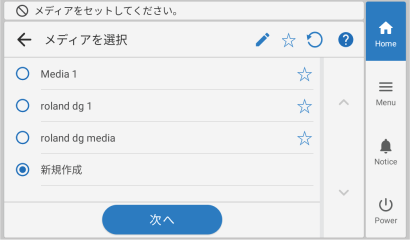
- 新規作成を選択する。
- 次へをタップする。
- 新しいメディア名を入力し、OKをタップする。
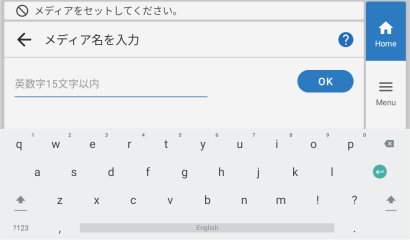
- 次へをタップする。
- セットアップ方法画面が表示されるので、巻取装置を使う/巻取装置を使わないを選択する。
-
セットアップ開始をタップする。
カッティングキャリッジが動いてメディアの幅およびメディアクランプの位置を検出します。この動作を初期動作と呼びます。
-
メディアを自動検出できませんでした。手動で印刷領域を設定します。が表示された場合は、以下の手順で設定をする。
メモ 反射率が高いメディアをセットアップするときに表示されることがあります。
-
 ,
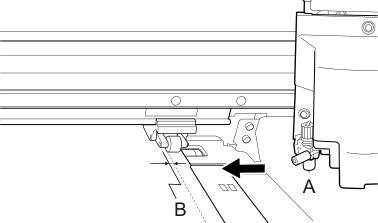
,
 を押して、カッターの中心(A)を右側ピンチローラーの左端から2 mm 程度内側(B)に移動する。
-
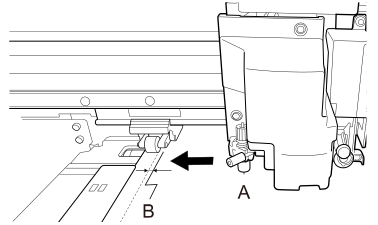
,
を押して、カッターの中心(A)を左側ピンチローラーの右端から2 mm 程度内側(B)に移動する。
-
3. メディアに合った設定をする
メディアのサイズや種類に合わせて最適な出力ができるように、必要最低限の項目を設定できます。ここで設定する項目はすべて個別にも設定できます。
-
メディア出力タイプ選択画面で出力タイプを選択し、次へをタップする。
- プリントのみ/プリント&カット
手順2へ遷移します。
- カットのみ
マルチセンサー調整画面に遷移します。自動調整後、OKをタップしてください。これでカットのみの設定は終了です。
調整に失敗した場合は、読み取りセンサーを補正するを参照して対処してください。
- プリントのみ/プリント&カット
-
ヒーター温度でメディアへの加熱温度を設定し、次へをタップする。
- プリントヒーターをオフにする場合は、
 をタップしてください。
 - プリントヒーターおよびドライヤーの設定温度を変えるには、
 または
または をタップしてください。
- プリントヒーターをオフにする場合は、
-
ヘッド高さ設定でプリントヘッドの高さを調整する。
- 不要な場合は、次へをタップしてください。
- 調整する場合は、以下の手順で調整してください。
- 変更をタップする
- フロントカバーを開ける。
- 高さ調整レバーでプリントヘッドの高さを調整する。
- フロントカバーを閉じる。
- OKをタップする。
- 次へをタップする。
-
ノズル抜けテスト画面で、テストプリントまたはテストプリント(乾燥あり)および出力開始位置の設定をおこなう。
- 不要な場合は、次へをタップしてください。
- テストプリントをする場合は、またはをタップしテストプリントをおこなってください。メモ ここではテストプリントをおすすめします。ただしインクが乾燥しないため、インクを乾燥させたい場合はテストプリント(乾燥あり)を選択してください。
テストプリント後の対応は、Step 2:ノーマルクリーニングを実施するを参照してください。 -
メディア調整方法選択画面で、調整方法を選択する。
ここで調整するのは、横すじを軽減するメディアの送り補正とインクの着弾位置の補正です。メディアの端を検出できない透明メディアや反射率の高いメディアは手動を選択してください。メモ ここでの調整は簡易補正(自動)をおすすめします。詳細補正(手動)は自分で補正値を決めることができます。
- 自動調整する場合は、以下の手順で自動調整をおこなってください。
- をタップする。
- 一括自動補正画面で、実行をタップする。
自動調整が成功するとホーム画面に遷移します。設定は完了です。
詳細は、必要な調整を自動で行うを参照してください。
- 手動で調整する場合は、以下の手順で手動調整してください。
- をタップする。
- 詳細送り補正(手動)画面でテストプリントをおこなう。
テストプリント結果から補正値を設定してください。詳細は、手動調整:横すじを軽減する(送り補正)を参照してください。
- 保存して次へをタップする。
- 詳細メディアギャップ補正(手動)画面でテストプリントをおこなう。
テストプリント結果から補正値を設定してください。詳細は、手動調整:インクの着弾位置のずれを調整する(メディアギャップ補正)を参照してください。
- 保存して終了をタップする。
- 自動調整する場合は、以下の手順で自動調整をおこなってください。