
カッティング動作中に印刷位置とカット位置のずれを補正する
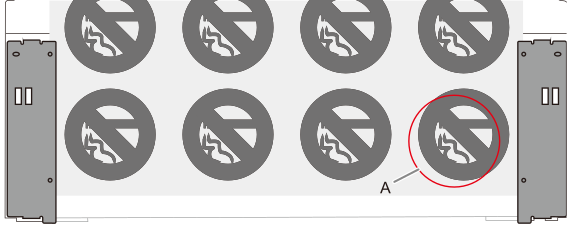
通常は、印刷位置とカット位置のずれは、テストパターンを見ながら補正してください。
手順
-
カッティング動作中に一時停止をタップする。
カッティング動作が一時停止します。
-
 をタップする。
- をタップする。
-
カット位置の補正値を決める。
メモ 補正値の決め方
下図の場合は現在のカット位置:実線(A)を破線(B)の位置に移動します。
Fはメディアの送り方向(FEED方向)、Sはプリントヘッドキャリッジの移動方向(SCAN方向)を示しています。
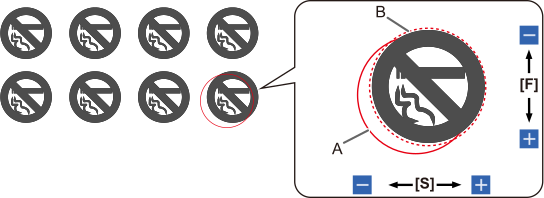
- メディアの送り方向(Feed方向)がプラス方向にずれている。
- カット位置をマイナス方向に移動します。
- プリントヘッドキャリッジの移動方向(Scan方向)がマイナス方向にずれている。
- カット位置をプラス方向に移動します。
- メディアの送り方向(Feed方向)がプラス方向にずれている。
-
メディアの送り方向(FEED方向)とプリントヘッドキャリッジの移動方向(SCAN方向)の補正値を設定する。
-
補正値(Feed)の
 ,
,  をタップして、メディアの送り方向(FEED方向)の補正値を設定する。
-
補正値(Scan)の ,
をタップして、プリントヘッドキャリッジの移動方向(SCAN方向)の補正値を設定する。
メモ- 出荷時設定
- 補正値(Feed)(メディアの送り方向の補正値):0.00 mm
- 補正値(Scan)(プリントヘッドの移動方向の補正値):0.00 mm
-
補正値(Feed)の
- 保存をタップして決定する。
-
 をタップする。
ホーム画面が表示されます。
をタップする。
ホーム画面が表示されます。 -
再開をタップして、カッティング動作を再開する。
このとき出力中止をタップすると、カッティング動作はキャンセルされます。