巻取装置の設定をする

巻取装置を使用する場合、以下の設定が実際のメディアの取り付け方法と出力方法に則した設定かどうかを確認してください。

次のいずれかのような場合は、出荷時設定から設定を変更する必要があります。

  • コシの弱いメディアを使用するとき。
  • 内巻きで巻き取りたいとき。
  • ホワイトインクの上にCMYKインクを重ねて印刷するなど、複数の色を重ねて印刷するとき
手順
  1. Panel_Icon_Menu をタップする。
  2. 環境設定 - 巻き取り設定をタップする。
  3. カット中の巻き取りをタップする。
  4. 以下から設定を選択し、保存をタップする。
    カット中に巻き取る

    カッティング中にたるみを作りながら巻き取ります。メディアの床への付着を防ぎます。あらかじめ、紙管にメディアを半周以上巻き取った状態にしてください。

    カット中に巻き取らない*1

    カッティングがすべて完了してから巻き取ります。

    *1 出荷時設定
    メモ
    • 以下の場合はカット中に巻き取るができません。
      • カッター調整 - テストプリント
      • プリント&カット位置調整 - テストプリント1(ズレの有無)、テストプリント2(補正値決め)
      • クロップカット位置調整 - テストプリント1(ズレの有無)、テストプリント2(補正値決め)
    重要 環境設定 - 巻き取り設定 - カット中に巻き取る設定をした場合、カット品質を保つためにメディアセットの状況に応じてカット速度やUP移動速度が最適な速度に制限されることがあります。カッティング条件を細かく設定する
  5. 巻き取り方法をタップする。
  6. 以下から設定を選択し、保存をタップする。
    たるみ巻き*2

    メディアを少したるませながら巻き取ります。塩ビなどのコシが強く、裏面がすべりやすいメディアに適しています。

    テンション巻き メディアを張りながら巻き取ります。ターポリンなどのコシが弱く、裏面がすべりにくいメディアに適しています。(メディアを常に張った状態にするには、メディアの送りを一定方向に限定します。ヒーター設定の印刷後引き戻し設定を無効にしてください。)
    *2 出荷時設定
    重要

    カッティング動作を伴う出力データのときはこの設定は無効になり、ひとつのデータの出力が完了するまでは巻 き取りません。

  7. 巻き取り方向をタップする。
  8. 以下から設定を選択し、保存をタップする。
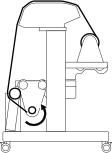
    外巻き*3

    印刷された面を外側にして紙管に巻き取ります。


    VG3_TU_Side_FORWARD
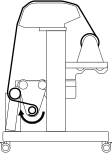
    内巻き 印刷された面を内側にして紙管に巻き取ります。
    VG3_TU_Side_BACKWARD
    *3 出荷時設定
  9. Panel_Icon_Home をタップする。
    ホーム画面が表示されます。