
手動調整:インクの着弾位置のずれを調整する(メディアギャップ補正)
はじめにテストパターンを印刷し、補正値を決めて入力します。補正値を入力したら、あらためてテストパターンを印刷して補正結果を確認してください。
次の場合は、必ずこの調整を実施してください。
本機を初めて使用する場合
使用するメディアの種類を変更する場合
ヘッド高さを変更した場合
手順
- メディアをセットする。
- フロントカバーを閉じる。
-
 をタップする。
- をタップする。
- 詳細補正(手動)を選択し、次へをタップする。
- テストプリントの実行をタップする。テストパターンの印刷を開始します。
-
印刷したテストパターンを確認し、すべての補正値を読み取る。
2 本の縦線の“ずれ” が最も少ない値を選びます。下図の場合は「+4」を選びます。連続する値のどちらか迷う場合は、中間の値にしてください(補正値は「0.5」ずつ設定できます)。
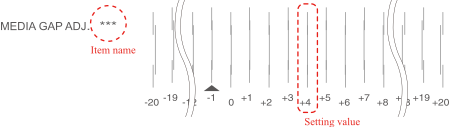
テストパターンの左側には、補正値入力先の項目名が印刷されています(例:No.1 H1)。すべての項目の補正値を読み取ってください。
メモ- テストパターンが見にくい場合は、メディア送りの
 ,
,  をタップして見やすい位置までメディアを移動してください。
 - 手元で確認したい場合は、シートカットの実行をタップしてメディアを切り離すこともできます。その場合は、インクが乾燥するを待ってから切り離してください。メディアを切り離す
- テストパターンが見にくい場合は、メディア送りの
-
 ,
,  をタップして、該当する項目名のところにそれぞれ読み取った補正値を入力する。
- 保存をタップする。入力した補正値が保存されます。
- テストプリントの実行をタップする。テストパターンをもう一度印刷します。
- テストパターンを確認し、調整が成功したかどうか確認する。すべての補正値において、「
 」が指している2本の縦線(=現在の補正値)の“ずれ”が最も少ないことを確認してください。“ずれ”が小さい縦線が他にある場合は、補正値を再設定してください。
 -
調整が成功したら、
 をタップしてもとの画面に戻る。