
パワフルクリーニングの方法
重要
パワフルクリーニングは、ミディアムクリーニングよりもインクの消費量が多く、あまり頻繁に行うとプリントヘッド自身も傷みやすくなります。必要以上に行わないでください。
手順
- メディアをセットアップする。
-
 をタップする。
- をタップする。
-
テストプリントの結果を見て、ドット抜けやドットよれのあるグループを確認する。
〔A〕の文字から〔B〕の文字までの間が、Aグループ。〔B〕の文字から右のすべてがBグループです。
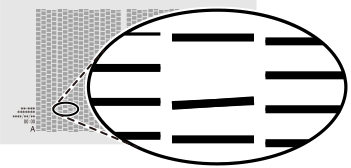
メモテストプリントの結果がわかりにくいときは
-
明るい場所で視線を変えながら結果を確認してください。光の反射を利用して目視が可能です。
- オプティマイザーを印刷した箇所は、メディアによっては確認しにくいことがあります。見にくい場合は、別のメディアに変更してテストプリントをやり直してください。
-
-
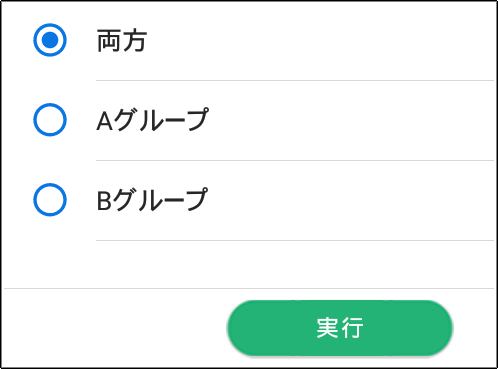
クリーニングするプリントヘッドのグループを選択する。
-
実行をタップする。
クリーニングを開始します。画面上部のステータスバーに、作動中の内容とその作業の残り時間(目安)が表示されます。終了すると、もとの画面に戻ります。
-
 をタップする。
- テストプリントをタップする。
-
ノズル抜けテストを選択して、実行をタップする。
もう一度テストプリントを行って、ドット抜けやドットよれがなくなったか確認します。メモ
-
ドット抜けやドットよれがなくならなかった場合は、もう一度パワフルクリーニングを行ってください。
-
このクリーニングは、ご使用の頻度に合わせて定期的に行うとより効果的です。
-
パワフルクリーニングを数回行ってもドット抜けやドットよれなどが直らないときは、マニュアルクリーニングを行ってください。
-