
プリントヘッドの周りを清掃する
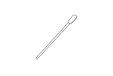
| 必要なもの | |
|---|---|
|
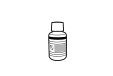 |
| クリーニングスティック(4) | メンテナンス用洗浄液ボトル |
本作業で清掃する場所
- プリントヘッドキャップ(A)
- ノズルガード(B)
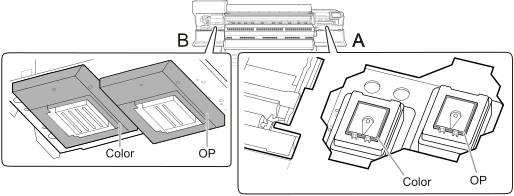
※Color:カラーインク側の清掃場所
※OP:オプティマイザーインク側の清掃場所
重要
- クリーニングスティックは、カラー側とオプティマイザー側とで必ず分けて使用してください。同じクリーニングスティックを使用して、オプティマイザーとカラーインクが混ざると、インクが固まり吐出不良の原因になります。
- クリーニングスティックの先端は手で触れないでください。皮脂がプリントヘッドキャップに付着すると、不具合の原因になります。
- インクのかたまりが取れた場合はきれいなピンセットで除去してください。
- 付属の洗浄液以外は使わないでください。
- 清掃の途中でクリーニングスティックを洗浄液ボトルに再度浸してはいけません。洗浄液を追加したいときは、新たなクリーニングスティックをお使いください。
手順
- メディアを取り外す。
-
操作パネルで
 をタップする。
- をタップする。
- 実行をタップする。
-
操作パネルの指示に従い作業する。
指示通りの作業をおえたら、
 をタップして次の手順を表示します。このように1つ1つ順番に作業を行っていってください。前の手順を確認または再実行したい場合は、
 をタップしてください。
最後の手順をやり終えたら、すべて完了をタップしてください。作業後のプリントヘッドのクリーニングが終わると清掃完了です。使い終わったクリーニングスティックは廃棄してください。
-
 をタップする。
ホーム画面が表示されます。
をタップする。
ホーム画面が表示されます。