
Impostazione dei fogli
Caricare il foglio sulla stampante. Quando il caricamento è finito, Uscita possibile. viene visualizzato come stato. Questa operazione viene chiamata “Impostazione dei materiali”.
1. 1. A: Determinazione delle posizioni del materiale
Quando si utilizzano materiali trasparenti, i cui bordi non possono essere rilevati, e quando è impostato su Disabilita, la ventola di aspirazione non si attiva, quindi il materiale non può essere caricato con questa procedura. In questi casi, fare riferimento a 1. B: Determinazione delle posizioni del materiale (se Rilevamento dei bordi dei materiali: Disabilita).
Per impostazione predefinita, materiale per la correzione dell’inclinazione all’impostazione è impostato su Abilita.
-
Toccare
 sul pannello comandi.
L’alimentazione secondaria è accesa.
sul pannello comandi.
L’alimentazione secondaria è accesa. - Aprire il coperchio anteriore.
-
Spostare i morsetti per i materiali verso l’esterno dei rulli di trasferimento, rispettivamente sul bordo sinistro e destro.
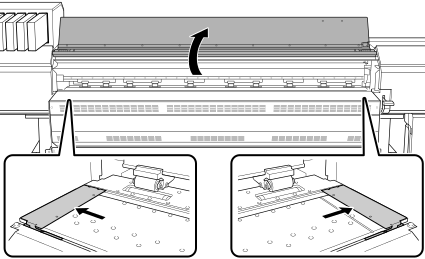
-
Spostarsi sul retro della stampante. Rilasciare i meccanismi di bloccaggio dei supporti dei materiali, quindi tirarli verso le estremità destra e sinistra rispettivamente.
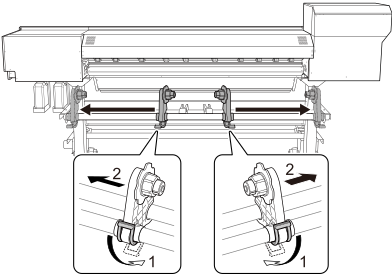
- Dalla parte posteriore della stampante, far passare il bordo anteriore del materiale tra i rulli di trazione (A) e i rulli di trasferimento (B).IMPORTANTE Se il bordo anteriore del materiale è piegato, tagliare la parte piegata prima di caricare il materiale, poiché potrebbe essere difficile per il materiale entrare nell’ingresso dell’asciugatore.
Si sentirà un segnale acustico. Circa 5 secondi dopo, si sentiranno due segnali acustici, e poi la ventola di aspirazione si attiverà. Mentre questa ventola è in funzione, il materiale non si sposta all’indietro anche se si tolgono le mani da esso.
Quando si carica il materiale dalla parte anteriore della stampante, far passare il bordo d’entrata del materiale (il lato dove inizierà la stampa) sopra la piastra, poi tirare il materiale verso la parte anteriore per attivare la ventola di aspirazione.
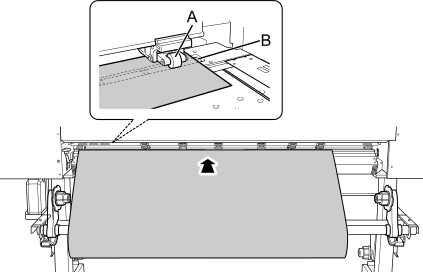
- (Spostarsi davanti alla stampante.) Inserire il bordo anteriore del materiale nell’asciugatore.
-
Accertarsi che entrambi i bordi del materiale si trovino al di sopra dei rulli di trasferimento.
Posizionare il bordo destro del materiale sul rullo di trasferimento sull’estremità destra.
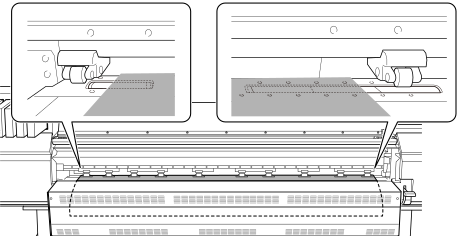
-
Spostare i rulli di trazione di sinistra e di destra, posizionandoli su entrambi i bordi del materiale.
Posizionarli a circa 10 mm da ciascun bordo del materiale.
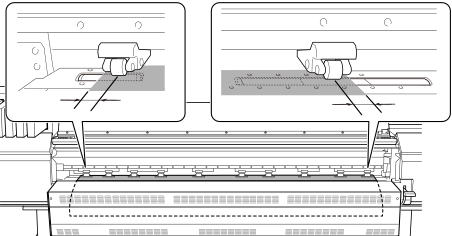
IMPORTANTE- Assicurarsi di utilizzare i rulli di trazione sinistro e destro. La forza con cui il materiale viene schiacciato varia tra i rulli di trazione centrali e i rulli di trazione di sinistra e destra. L’uso dei rulli di trazione centrali per bloccare i bordi del materiale provoca un avanzamento instabile del materiale.
- Se si desidera regolare nuovamente la posizione del materiale prima di bloccarlo, ripetere la procedura dal passo 5.
MEMO Per spostare delicatamente i rulli di trazione, spingere verso il basso vicino alla guida. -
Spostare i rulli di trazione centrali (B) su tutti gli altri rulli di trasferimento (A) coperti dal materiale.
Le granature sono presenti (C) ovunque ci siano rulli di trasferimento.
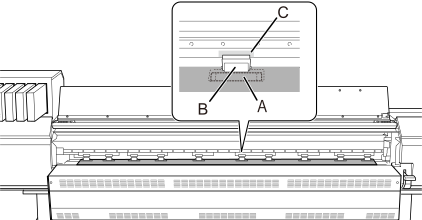
IMPORTANTE- Posizionare i rulli di trazione centrali su tutte le granature all’interno della larghezza del materiale. Se i rulli di trazione centrali non sono stati posizionati, il materiale sarà inclinato durante la stampa o si allenterà, il che avrà un effetto negativo sulla qualità di stampa.
-
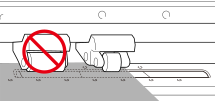
Il rullo di trazione centrale non si abbassa sui tre rulli di trasferimento dall’estremità destra. Posizionare il rullo di trazione centrale su un altro rullo di trasferimento diverso da questi tre.
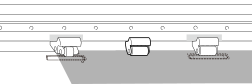
- A seconda della larghezza del materiale utilizzato, possono essere presenti rulli di trazione centrali supplementari. Spostare i rulli di trazione centrali in posizioni in cui non sono presenti granature. Se non sono presenti granature, i rulli di trazione centrali non scendono.
-
Abbassare la leva di caricamento (anteriore).
Il materiale è bloccato.
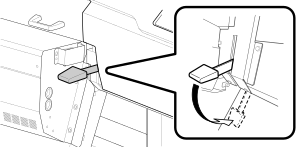
IMPORTANTE Se si desidera regolare nuovamente la posizione del materiale prima di bloccarlo, ripetere la procedura dal passo 5. -
Allineare i bordi del materiale con i centri dei fori dei morsetti per materiali (a sinistra e a destra).
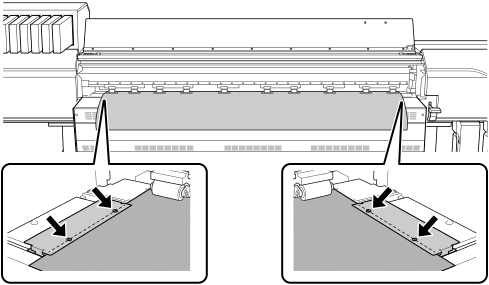
IMPORTANTEAssicurarsi di utilizzare i morsetti durante il caricamento del materiale.
Se si fissano i morsetti del materiale direttamente prima della stampa, dopo aver terminato la configurazione del materiale, la macchina potrebbe stampare sui morsetti.
- Chiudere il coperchio anteriore.
1. B: Determinazione delle posizioni del materiale (se Rilevamento dei bordi dei materiali: Disabilita)
-
Toccare sul pannello comandi.
L’alimentazione secondaria è accesa.
- Aprire il coperchio anteriore.
-
Spostare i morsetti per i materiali verso l’esterno dei rulli di trasferimento, rispettivamente sul bordo sinistro e destro.
-
Spostarsi sul retro della stampante. Rilasciare i meccanismi di bloccaggio dei supporti dei materiali, quindi tirarli verso le estremità destra e sinistra rispettivamente.
- Far passare il bordo anteriore del materiale tra i rulli di trazione (A) e i rulli di trasferimento (B).
- Abbassare la leva di caricamento (posteriore).Il materiale è bloccato.
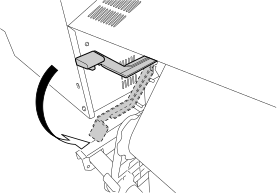
- (Spostarsi davanti alla stampante.) Tenere delicatamente premuto il materiale e alzare la leva di caricamento (anteriore).Il materiale si sblocca.
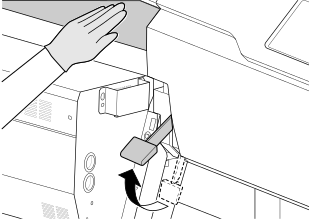
- Inserire il bordo anteriore del materiale nell’asciugatore.
-
Accertarsi che entrambi i bordi del materiale si trovino al di sopra dei rulli di trasferimento.
Posizionare il bordo destro del materiale sul rullo di trasferimento sull’estremità destra.
-
Spostare i rulli di trazione di sinistra e di destra, posizionandoli su entrambi i bordi del materiale.
Posizionarli a circa 10 mm da ciascun bordo del materiale.
IMPORTANTE- Assicurarsi di utilizzare i rulli di trazione sinistro e destro. La forza con cui il materiale viene schiacciato varia tra i rulli di trazione centrali e i rulli di trazione di sinistra e destra. L’uso dei rulli di trazione centrali per bloccare i bordi del materiale provoca un avanzamento instabile del materiale.
- Se si desidera regolare nuovamente la posizione dei materiali, tornare sul retro della stampante, rilasciare i supporti dei materiali e poi rieseguire la procedura dal passo 1. Se ci si posiziona davanti alla stampante e si tiene il materiale per regolarne la posizione con forza, il materiale sarà sbilanciato durante la stampa o si staccherà, il che influenzerà la qualità della stampa.
MEMO Per spostare delicatamente i rulli di trazione, spingere verso il basso vicino alla guida. -
Spostare i rulli di trazione centrali (B) su tutti gli altri rulli di trasferimento (A) coperti dal materiale.
Le granature sono presenti (C) ovunque ci siano rulli di trasferimento.
IMPORTANTE- Posizionare i rulli di trazione centrali su tutte le granature all’interno della larghezza del materiale. Se i rulli di trazione centrali non sono stati posizionati, il materiale sarà inclinato durante la stampa o si allenterà, il che avrà un effetto negativo sulla qualità di stampa.
-
Il rullo di trazione centrale non si abbassa sui tre rulli di trasferimento dall’estremità destra. Posizionare il rullo di trazione centrale su un altro rullo di trasferimento diverso da questi tre.
- A seconda della larghezza del materiale utilizzato, possono essere presenti rulli di trazione centrali supplementari. Spostare i rulli di trazione centrali in posizioni in cui non sono presenti granature. Se non sono presenti granature, i rulli di trazione centrali non scendono.
-
Abbassare la leva di caricamento (anteriore).
Il materiale è bloccato.
IMPORTANTE Se si desidera regolare nuovamente la posizione del materiale prima di bloccarlo, ripetere la procedura dal passo 9. -
Allineare i bordi del materiale con i centri dei fori dei morsetti per materiali (a sinistra e a destra).
IMPORTANTEAssicurarsi di utilizzare i morsetti durante il caricamento del materiale.
Se si fissano i morsetti del materiale direttamente prima della stampa, dopo aver terminato la configurazione del materiale, la macchina potrebbe stampare sui morsetti.
- Chiudere il coperchio anteriore.
2. Registrazione del materiale
-
Toccare
 Impostazione.
- Selezionare Nuovo.
- Toccare Avanti.
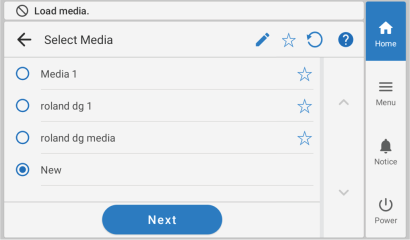
- Inserire un nuovo nome per il materiale e toccare OK.
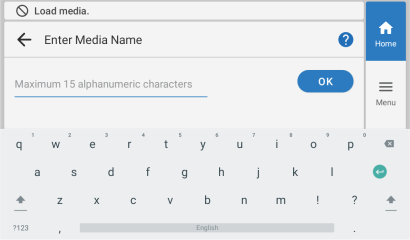
- Toccare Avanti.
- Apparirà la schermata Metodo di installazione. Selezionare Utilizzare l’unità di avvolgimento o Non utilizzare l’unità di avvolgimento.
-
Toccare Avvia impostazione.
Il carrello di taglio si sposta e rileva la larghezza del materiale e le posizioni dei morsetti per il materiale. Questa operazione prende il nome di inizializzazione.
-
Quando appare Impossibile rilevare automaticamente il materiale. Impostare manualmente l’area di stampa., utilizzare la seguente procedura per configurare le impostazioni.
MEMO Questo messaggio può apparire quando viene impostato un materiale con un’alta riflettanza.
-
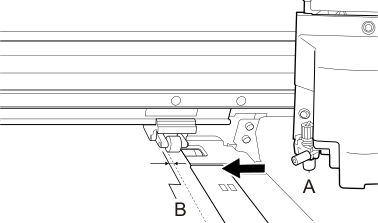
Tenere premuto
 o
o  per spostare il centro della lama (A) di circa 2 mm verso l’interno (B) dal bordo sinistro del rullo di trazione destro.
-
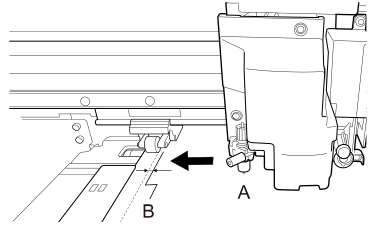
Tenere premuto o per spostare il centro della lama (A) di circa 2 mm verso l’interno (B) dal bordo destro del rullo di trazione sinistro.
-
Tenere premuto
3. Configurazione delle impostazioni in base al materiale
Per assicurare un output ottimale in base al formato e al tipo di materiale, è possibile impostare la quantità minima di elementi. Tutti gli elementi qui impostati possono essere impostati anche singolarmente.
-
Nella schermata Selezionare il tipo di uscita dei materiali, selezionare il tipo di output e toccare Avanti.
- Solo stampa/Stampa e taglio
Procedere al passo 2.
- Solo taglio
Passare alla schermata Regolazione di più sensori. Quando la regolazione automatica è terminata, toccare OK. Questo completa le impostazioni per Solo taglio.
Se la regolazione è fallita, rispondere al fallimento in base alle informazioni in Correzione del sensore di lettura.
- Solo stampa/Stampa e taglio
-
Impostare la temperatura di riscaldamento dei materiali con Temperatura del riscaldatore, quindi toccare Avanti.
- Per disattivare Riscaldatore di stampa, toccare
 .
. - Per modificare la temperatura impostata per Riscaldatore di stampa e Asciugatore, toccare
 o
o  .
.
- Per disattivare Riscaldatore di stampa, toccare
-
Regolare l’altezza della testina di stampa con Altezza della testina di stampa.
- Se questo non è necessario, toccare Avanti.
- Attenersi alla procedura seguente per effettuare le regolazioni.
- Toccare Modifica
- Aprire il coperchio anteriore.
- Spostare la leva di regolazione dell’altezza per regolare l’altezza della testina.
- Chiudere il coperchio anteriore.
- Toccare OK.
- Toccare Avanti.
-
Nella schermata Prova di caduta dell’ugello, configurare le impostazioni Stampa di prova o Stampa di prova (asciugatura abilitata) e Posizione iniziale dell’uscita.
- Se questo non è necessario, toccare Avanti.
- Per eseguire un Stampa di prova, toccare o .MEMO Stampa di prova è consigliato. Tuttavia, l’inchiostro non si asciugherà, quindi se si desidera asciugare l’inchiostro, selezionare Stampa di prova (asciugatura abilitata).
Per dettagli su cosa fare dopo la stampa di prova, fare riferimento a Passo 2: Esecuzione della pulizia normale. -
Nella schermata Selezionare il metodo di regolazione dei materiali, selezionare il metodo di regolazione.
Qui la correzione dell’avanzamento del materiale per ridurre le bande orizzontali e la correzione della posizione di destinazione dell’inchiostro saranno regolate. Selezionare la regolazione manuale per i materiali trasparenti e per quelli ad alta riflettanza, i cui bordi non possono essere rilevati.MEMO Correzione semplice (auto) è la regolazione consigliata. È possibile determinare i valori di correzione con Correzione dettagliata (manuale).
- Attenersi alla procedura seguente per effettuare le regolazioni automatiche.
- Toccare .
- Toccare Eseguire nella schermata Correzione automatica gruppo.
Una volta completata con successo la regolazione automatica, appare la schermata iniziale. Questo completa le impostazioni.
Per ulteriori informazioni, fare riferimento a Effettuare automaticamente le regolazioni richieste.
- Attenersi alla procedura seguente per effettuare le regolazioni manuali.
- Toccare .
- Eseguire una stampa di prova sulla schermata Correzione dettagliata dell’avanzamento (manuale).
Impostare i valori di correzione dal risultato della stampa di prova. Per ulteriori informazioni, fare riferimento a Regolazione manuale: Riduzione delle bande orizzontali (Correzione di avanzamento).
- Toccare Salva e procedi.
- Eseguire una stampa di prova sulla schermata Regolazione dettagliata della distanza tra i materiali (manuale).
Impostare i valori di correzione dal risultato della stampa di prova. Per ulteriori informazioni, fare riferimento a Regolazione manuale: Regolare del disallineamento del punto di destinazione dell’inchiostro (regolazione distanza materiale).
- Toccare Salva ed esci.
- Attenersi alla procedura seguente per effettuare le regolazioni automatiche.