
Regolazione manuale: Riduzione delle bande orizzontali (Correzione di avanzamento)
Le “strisce” a forma di banda sono chiamate “bande orizzontali” o semplicemente “bande”. Le bande orizzontali sono causate da leggeri cambiamenti nella distanza di movimento che si verificano durante l’alimentazione del materiale a seconda del suo spessore e del tipo. Si consiglia di effettuare le correzioni in base al materiale che si sta utilizzando.
In primo luogo, stampare un modello di prova, quindi determinare e inserire il valore di correzione. Dopo aver inserito il valore di correzione, stampare nuovamente un modello di prova e controllare i risultati della correzione. Ripetere il processo di stampa di un modello di prova e inserire un valore di correzione più volte per trovare quello ottimale.
Procedura
- Impostare il materiale.
- Chiudere il coperchio anteriore.
-
Toccare
 .
.
- Toccare .
- Selezionare Correzione dettagliata (manuale) e toccare Avanti.
- Toccare Eseguire accanto a Stampa di prova.La stampa del modello di prova inizia.
-
Controllare il modello di prova stampato e poi toccare
 o
o  per inserire il valore di correzione.
L’attuale valore di correzione (A) è quello della cifra indicata da “
per inserire il valore di correzione.
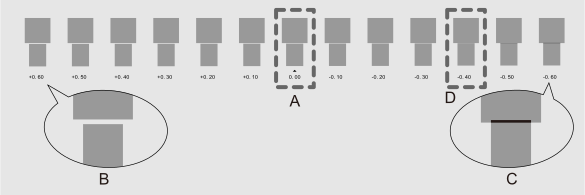
L’attuale valore di correzione (A) è quello della cifra indicata da “ ”. Selezionare il valore per ridurre al minimo la distanza (B) e la sovrapposizione (C) tra i riquadri superiore/inferiore. Nel caso della figura seguente, selezionare “-0,40” (D). Se non è possibile scegliere tra due numeri sequenziali, specificare un valore che si trova tra di loro.
MEMO- Se il modello di prova è difficile da vedere, toccare
 o
o  accanto a Avanzamento dei materiali per spostare il materiale in una posizione dove è più facile da vedere.
 - Se si desidera tenere il materiale per controllare il modello di prova, toccare Eseguire accanto a Taglio del foglio per separare il materiale. In questa situazione, attendere che l’inchiostro si asciughi prima di separare il materiale.Separazione del materiale
- Se il modello di prova è difficile da vedere, toccare
- Toccare Salva.Il valore di correzione inserito viene salvato.
- Toccare Eseguire accanto a Stampa di prova.Il modello di prova viene stampato nuovamente.
- Controllare il modello di prova per vedere se la correzione è stata applicata correttamente.Verificare che la distanza e la sovrapposizione siano le più piccole per la cifra indicata da “” (cioè il valore attuale di correzione). Se lo spazio e la sovrapposizione sono inferiori per un’altra cifra, impostare nuovamente il valore di correzione.
-
Una volta eseguita la correzione, toccare
 .
Viene visualizzata la schermata iniziale.
.
Viene visualizzata la schermata iniziale.