
3. Registrazione del materiale
Procedura
-
Toccare
 Impostazione.
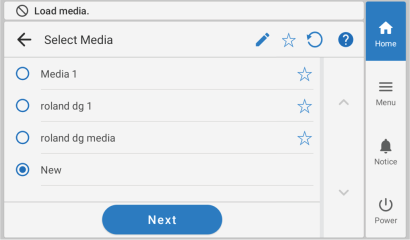
- Selezionare Nuovo.
- Toccare Avanti.
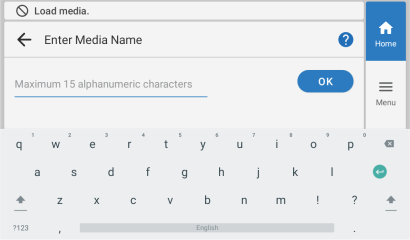
- Inserire un nuovo nome per il materiale e toccare OK.
- Toccare Avanti.
- Apparirà la schermata Metodo di installazione. Selezionare Utilizzare l’unità di avvolgimento o Non utilizzare l’unità di avvolgimento.
-
Toccare Avvia impostazione.
Il carrello di taglio si sposta e rileva la larghezza del materiale e le posizioni dei morsetti per il materiale. Questa operazione prende il nome di inizializzazione.
-
Quando appare Impossibile rilevare automaticamente il materiale. Impostare manualmente l’area di stampa., utilizzare la seguente procedura per configurare le impostazioni.
MEMO Questo messaggio può apparire quando viene impostato un materiale con un’alta riflettanza.
-
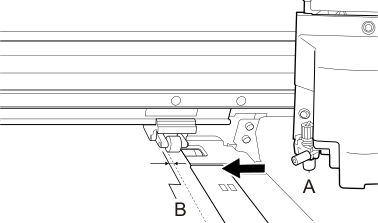
Tenere premuto
 o
o  per spostare il centro della lama (A) di circa 2 mm verso l’interno (B) dal bordo sinistro del rullo di trazione destro.
-
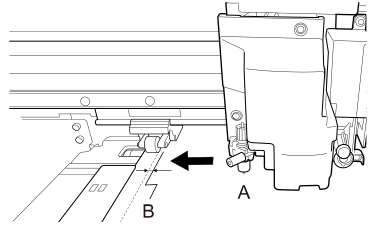
Tenere premuto o per spostare il centro della lama (A) di circa 2 mm verso l’interno (B) dal bordo destro del rullo di trazione sinistro.
-
Tenere premuto