
Mise en place du média en feuille
Chargez les médias en feuilles sur l’imprimante. Lorsque le chargement est terminé, Sortie possible. est affiché comme état. Ce travail est appelé « Configuration du média ».
1. 1. A : Détermination des positions des médias
Lorsque vous utilisez des médias transparents, dont les bords ne peuvent pas être détectés, et lorsque est réglé sur Désactiver, le ventilateur aspirant ne se met pas en marche, de sorte que le média ne peut pas être chargé avec cette procédure. Dans ces cas, reportez-vous à 1. B : Détermination des positions du média (Si Détection des bords du média : Désactiver).
Par défaut, Aide à la correction de biais pendant la configuration est réglé sur Activer.
-
Appuyez sur
 sur le panneau de commande.
L’alimentation secondaire est activée.
sur le panneau de commande.
L’alimentation secondaire est activée. - Ouvrez le capot avant.
-
Déplacez les media clamps vers l’extérieur des grit rollers sur les bords gauche et droit respectivement.
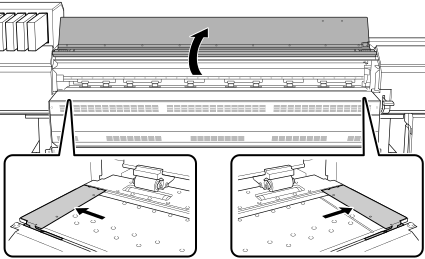
-
Déplacez-vous vers l’arrière de l’imprimante. Libérez les mécanismes de verrouillage des supports de média, puis tirez-les vers les extrémités gauche et droite respectivement.
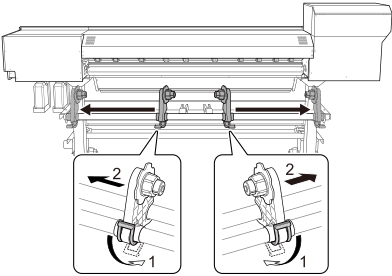
- Depuis l’arrière de l’imprimante, faites passer le bord d’attaque du média entre les rouleaux-pinceurs (A) et les grit rollers (B).IMPORTANT Si le bord avant du média est plié, coupez la partie pliée avant de charger le média, car le média pourrait avoir du mal à entrer dans le sécheur.
Vous entendrez un bip. Environ 5 secondes plus tard, vous entendrez deux bips, puis le ventilateur aspirant s’activera. Lorsque ce ventilateur fonctionne, le média ne reculera pas, même si vous retirez vos mains de celui-ci.
Lorsque vous chargez le média depuis l’avant de l’imprimante, faites passer le bord d’attaque du média (le côté où l’impression va commencer) par-dessus la platine, puis tirez le média vers l’avant pour activer le ventilateur aspirant.
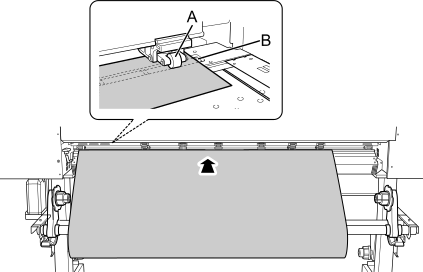
- (Déplacez-vous vers l’avant de l’imprimante.) Insérez le bord avant du média dans le sécheur.
-
Veillez à ce que les deux bords du média se trouvent au-dessus des grit rollers.
Veillez à placer le bord droit du média sur le grit roller à l’extrémité droite.
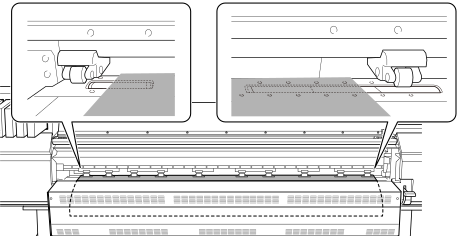
-
Déplacez les rouleaux-pinceurs gauche et droit, en les plaçant sur les deux bords du média.
Placez-les à environ 10 mm de chaque bord du média.
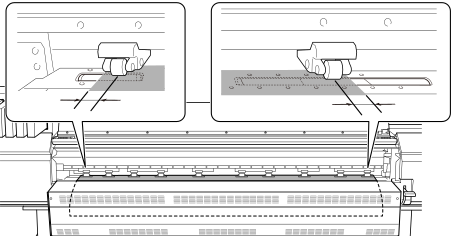
IMPORTANT- Assurez-vous d’utiliser les rouleaux-pinceurs gauche et droit. La force avec laquelle le média est pincé varie entre les rouleaux-pinceurs centraux et les rouleaux-pinceurs gauche et droit. L’utilisation des rouleaux-pinceurs centraux pour pincer les bords du média entraînera une alimentation instable du média.
- Si vous souhaitez réajuster la position du média avant de le fixer en place, recommencez la procédure à partir de l’étape précédente 5.
RAPPEL Pour déplacer en douceur les rouleaux-pinceurs, poussez vers le bas, près du rail. -
Déplacer les rouleaux-pinceurs centraux (B) au-dessus de tous les grit rollers (A) restant recouverts par le média.
Il y a des grilles abrasives (C) partout où il y a des grit rollers.
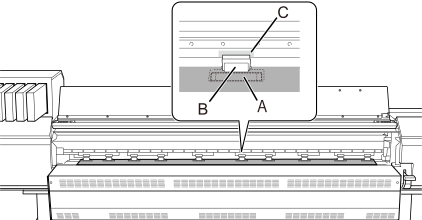
IMPORTANT- Placez les rouleaux-pinceurs centraux sur toutes les grilles abrasives dans la largeur du média. Si vous avez oublié de placer les rouleaux-pinceurs centraux, le média sera de travers pendant l’impression ou se détachera, ce qui aura un effet sur la qualité d’impression.
-
Le rouleau-pinceur central ne s’abaisse pas sur les trois grit rollers à l’extrémité droite. Placez le rouleau-pinceur central sur un autre grit roller autre que ces trois rouleaux.
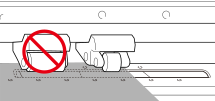
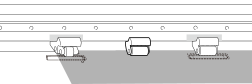
- Selon la largeur du média utilisé, il peut y avoir des rouleaux-pinceurs centraux supplémentaires. Déplacez les rouleaux-pinceurs centraux supplémentaires aux endroits où il n’y a pas de grilles abrasives. S’il n’y a pas de grilles abrasives, les rouleaux-pinceurs centraux ne descendent pas.
-
Abaissez le levier de chargement (avant).
Les médias sont maintenant maintenus en place.
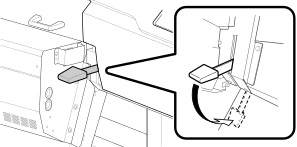
IMPORTANT Si vous souhaitez réajuster la position du média avant de le fixer en place, recommencez la procédure à partir de l’étape précédente 5. -
Alignez les bords du média sur les centres des trous des media clamps gauche et droite.
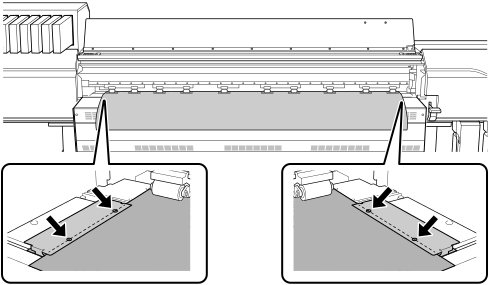
IMPORTANTVeillez à utiliser les media clamps lorsque vous chargez les médias.
Si vous installez les media clamps directement avant l’impression après la configuration du média, la machine pourrait imprimer sur ces media clamps.
- Fermez le capot avant.
1. B : Détermination des positions du média (Si Détection des bords du média : Désactiver)
-
Appuyez sur sur le panneau de commande.
L’alimentation secondaire est activée.
- Ouvrez le capot avant.
-
Déplacez les media clamps vers l’extérieur des grit rollers sur les bords gauche et droit respectivement.
-
Déplacez-vous vers l’arrière de l’imprimante. Libérez les mécanismes de verrouillage des supports de média, puis tirez-les vers les extrémités gauche et droite respectivement.
- Passer le bord d’attaque du média entre les rouleaux-pinceurs (A) et les grit rollers (B).
- Abaissez le levier de chargement (arrière).Les médias sont maintenant maintenus en place.
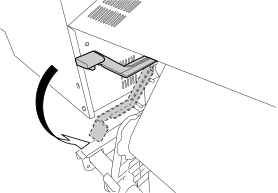
- (Déplacez-vous vers l’avant de l’imprimante.) Maintenez doucement le média vers le bas et soulevez le levier de chargement (avant).Les médias se libèrent.
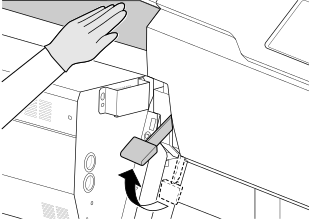
- Insérez le bord avant du média dans le sécheur.
-
Veillez à ce que les deux bords du média se trouvent au-dessus des grit rollers.
Veillez à placer le bord droit du média sur le grit roller à l’extrémité droite.
-
Déplacez les rouleaux-pinceurs gauche et droit, en les plaçant sur les deux bords du média.
Placez-les à environ 10 mm de chaque bord du média.
IMPORTANT- Assurez-vous d’utiliser les rouleaux-pinceurs gauche et droit. La force avec laquelle le média est pincé varie entre les rouleaux-pinceurs centraux et les rouleaux-pinceurs gauche et droit. L’utilisation des rouleaux-pinceurs centraux pour pincer les bords du média entraînera une alimentation instable du média.
- Si vous souhaitez réajuster la position du média, retournez à l’arrière de l’imprimante, relâchez les supports du média, puis recommencez la procédure à partir de l’étape 1. Si vous vous tenez simplement à l’avant de l’imprimante et que vous forcez pour retenir le média pour réajuster sa position de force, il sera tordu pendant l’impression, ou il va sortir tout seul, ce qui affectera le résultat de l’impression.
RAPPEL Pour déplacer en douceur les rouleaux-pinceurs, poussez vers le bas, près du rail. -
Déplacer les rouleaux-pinceurs centraux (B) au-dessus de tous les grit rollers (A) restant recouverts par le média.
Il y a des grilles abrasives (C) partout où il y a des grit rollers.
IMPORTANT- Placez les rouleaux-pinceurs centraux sur toutes les grilles abrasives dans la largeur du média. Si vous avez oublié de placer les rouleaux-pinceurs centraux, le média sera de travers pendant l’impression ou se détachera, ce qui aura un effet sur la qualité d’impression.
-
Le rouleau-pinceur central ne s’abaisse pas sur les trois grit rollers à l’extrémité droite. Placez le rouleau-pinceur central sur un autre grit roller autre que ces trois rouleaux.
- Selon la largeur du média utilisé, il peut y avoir des rouleaux-pinceurs centraux supplémentaires. Déplacez les rouleaux-pinceurs centraux supplémentaires aux endroits où il n’y a pas de grilles abrasives. S’il n’y a pas de grilles abrasives, les rouleaux-pinceurs centraux ne descendent pas.
-
Abaissez le levier de chargement (avant).
Les médias sont maintenant maintenus en place.
IMPORTANT Si vous souhaitez réajuster la position du média avant de le fixer en place, recommencez la procédure à partir de l’étape précédente 9. -
Alignez les bords du média sur les centres des trous des media clamps gauche et droite.
IMPORTANTVeillez à utiliser les media clamps lorsque vous chargez les médias.
Si vous installez les media clamps directement avant l’impression après la configuration du média, la machine pourrait imprimer sur ces media clamps.
- Fermez le capot avant.
2. Enregistrement des médias
-
Appuyez sur
 Configurer.
- Sélectionnez Nouveau.
- Appuyez sur Suivant.
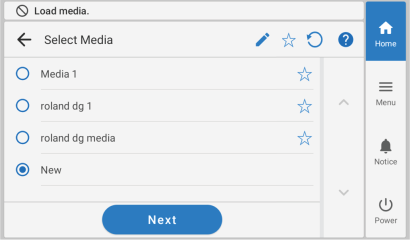
- Saisissez un nouveau nom de média et appuyez sur Ok.
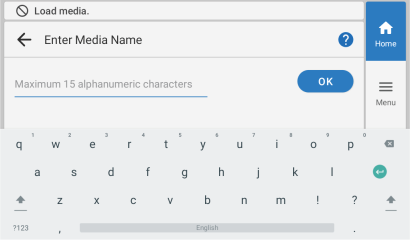
- Appuyez sur Suivant.
- L’écran Méthode de configuration apparaît. Sélectionnez Utiliser l’unité d’entrainement ou Ne pas utiliser l’unité d’entrainement.
-
Appuyez sur Démarrer la configuration.
Le chariot de coupe se déplace et détecte la largeur du média et les positions des media clamps. Cette opération est appelée initialisation.
-
Lorsque Le média n’a pas pu être détecté automatiquement. Configurez manuellement la zone d’impression. apparaît, utilisez la procédure suivante pour configurer les paramètres.
RAPPEL Ce message peut apparaître lorsque des médias à haute réflectance sont configurés.
-
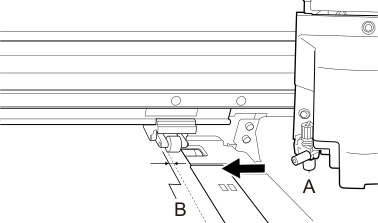
Maintenez la touche
 ou
ou  enfoncée pour déplacer le centre de la lame (A) d’environ 2 mm vers l’intérieur (B) du bord gauche du rouleau-pinceur droit.
-
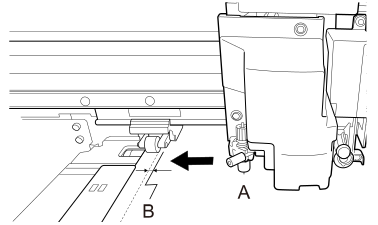
Maintenez la touche ou enfoncée pour déplacer le centre de la lame (A) d’environ 2 mm vers l’intérieur (B) du bord droit du rouleau-pinceur gauche.
-
Maintenez la touche
3. Configuration des paramètres en fonction du média
Pour garantir une sortie optimale en fonction de la taille et du type de média, vous pouvez définir la quantité minimale d’éléments. Tous les éléments définis ici peuvent l’être également de manière individuelle.
-
Sur l’écran Sélectionner le type de sortie du média, sélectionnez le type de sortie et appuyez sur Suivant.
- Imprimer uniquement / Imprimer et couper
Passez à Étape 2.
- Couper uniquement
Passez à l’écran Ajustement des multi capteurs. Lorsque le réglage automatique est terminé, appuyez sur Ok. Cela termine les réglages de Couper uniquement.
Si l’ajustement a échoué, répondez à l’échec selon les informations contenues dans Correction du capteur de lecture.
- Imprimer uniquement / Imprimer et couper
-
Réglez la température de chauffage du média à l’aide de la fonction Température de chauffage, puis appuyez sur Suivant.
- Pour désactiver Élément chauffant d’imprimante, appuyez sur
 .
. - Pour modifier la température de consigne pour Élément chauffant d’imprimante et Sécheur, appuyez sur
 ou
ou  .
.
- Pour désactiver Élément chauffant d’imprimante, appuyez sur
-
Réglez la hauteur de la tête d’impression avec Hauteur de la tête d’impression.
- Si cela n’est pas nécessaire, appuyez sur Suivant.
- Suivez la procédure ci-dessous pour effectuer les réglages.
- Appuyez sur Modifier
- Ouvrez le capot avant.
- Déplacez le levier de réglage en hauteur pour régler la hauteur de la tête.
- Fermez le capot avant.
- Appuyez sur Ok.
- Appuyez sur Suivant.
-
Sur l’écran Test de perte de points de buses, configurez les paramètres Test d’impression ou Test d’impression (Séchage activé) et Emplacement de départ de la sortie.
- Si cela n’est pas nécessaire, appuyez sur Suivant.
- Pour effectuer un Test d’impression, appuyez sur ou .RAPPEL Test d’impression est recommandé. Cependant, l’encre ne sèchera pas, donc si vous voulez sécher l’encre, sélectionnez Test d’impression (Séchage activé).
Pour plus de détails sur ce qu’il faut faire après le test d’impression, reportez-vous à Étape 2: Effectuez un nettoyage normal. -
Sur l’écran Sélectionner la méthode d’ajustement du média, sélectionnez la méthode de réglage.
Ici, la correction de l’alimentation du média pour réduire les bandes horizontales et la correction de la position d’encrage de l’encre seront ajustées. Sélectionnez l’ajustement manuel pour les médias transparents et les médias à forte réflectance, dont les bords ne peuvent pas être détectés.RAPPEL Correction simple (Auto) est le réglage recommandé. Vous pouvez déterminer les valeurs de correction avec Correction détaillée (Manuelle).
- Suivez la procédure ci-dessous pour effectuer des réglages automatiques.
- Appuyez sur .
- Appuyez sur Exécuter sur l’écran Correction automatique du lot.
Lorsque le réglage automatique est terminé, l’écran d’accueil apparaît. Les réglages sont ainsi terminés.
Pour plus d’informations, reportez-vous à Effectuer automatiquement les ajustements nécessaires.
- Suivez la procédure ci-dessous pour effectuer des ajustements manuels.
- Appuyez sur .
- Effectuez un test d’impression sur l’écran Correction de l’alimentation détaillée (Manuelle).
Réglez les valeurs de correction à partir du résultat du test d’impression. Pour plus d’informations, reportez-vous à Ajustement manuel : Réduction des bandes horizontales (Correction de l’alimentation).
- Appuyez sur Enregistrer et continuer.
- Effectuez un test d’impression sur l’écran Ajustement de la bi-direction détaillé (Manuel).
Réglez les valeurs de correction à partir du résultat du test d’impression. Pour plus d’informations, reportez-vous à Ajustement manuel : Réglage du désalignement de la position d’encrage (Ajustement de la bi-direction).
- Appuyez sur Enregistrer et quitter.
- Suivez la procédure ci-dessous pour effectuer des réglages automatiques.