
Étape 2: Effectuez un nettoyage normal
Procédure
-
Vérifiez si le groupe présente une perte ou un déplacement de buses en consultant les résultats du test d’impression.
L’espace entre "A" et "B" est le groupe A. L’espace entre "B" et le côté droit est le groupe B.
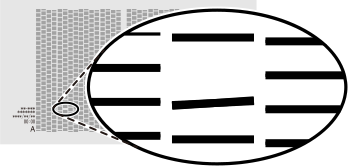
RAPPELSi les résultats du test d’impression sont difficiles à interpréter
-
Vérifiez les résultats dans un endroit lumineux, en changeant votre ligne de vision. Ils sont visibles sous le reflet de la lumière.
- Selon le média, il peut être difficile de vérifier les emplacements sur lesquels l’encre de l’optimiseur est imprimée. Si cette encre est difficile à voir, changez de média et refaites le test d’impression.
-
-
Appuyez sur
 .
.
- Appuyez sur .
-
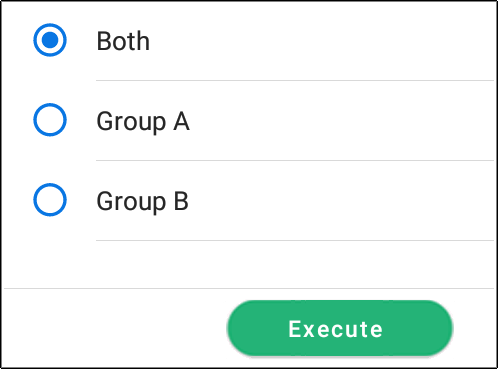
Sélectionnez le groupe de têtes d’impression à nettoyer.
-
Appuyez sur Exécuter.
Le nettoyage va commencer. Les détails de l’opération en cours et le temps restant (approximatif) de ce travail sont affichés dans la barre d’état en haut de l’écran.
Après avoir terminé, vous reviendrez à l’écran d’origine.
-
Appuyez sur
 .
.
- Effectuez à nouveau un test d’impression.
-
Vérifiez que la perte ou le déplacement des buses a été corrigé.
Si le problème persiste, recommencez le nettoyage normal. Si l’imprimante a été utilisée pendant une longue période, il se peut que les pertes de buses ne soient pas réparées même après un nettoyage normal effectué deux ou trois fois. Si c’est le cas, nettoyez en utilisant une méthode différente.