
3. Enregistrement des médias
Procédure
-
Appuyez sur
 Configurer.
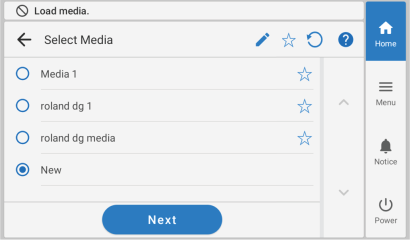
- Sélectionnez Nouveau.
- Appuyez sur Suivant.
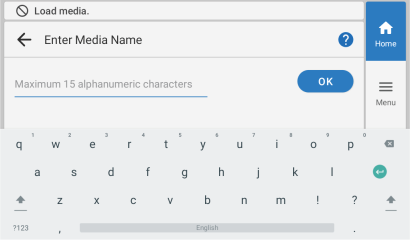
- Saisissez un nouveau nom de média et appuyez sur Ok.
- Appuyez sur Suivant.
- L’écran Méthode de configuration apparaît. Sélectionnez Utiliser l’unité d’entrainement ou Ne pas utiliser l’unité d’entrainement.
-
Appuyez sur Démarrer la configuration.
Le chariot de coupe se déplace et détecte la largeur du média et les positions des media clamps. Cette opération est appelée initialisation.
-
Lorsque Le média n’a pas pu être détecté automatiquement. Configurez manuellement la zone d’impression. apparaît, utilisez la procédure suivante pour configurer les paramètres.
RAPPEL Ce message peut apparaître lorsque des médias à haute réflectance sont configurés.
-
Maintenez la touche
 ou
ou  enfoncée pour déplacer le centre de la lame (A) d’environ 2 mm vers l’intérieur (B) du bord gauche du rouleau-pinceur droit.
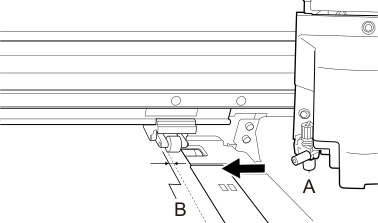
-
Maintenez la touche ou enfoncée pour déplacer le centre de la lame (A) d’environ 2 mm vers l’intérieur (B) du bord droit du rouleau-pinceur gauche.
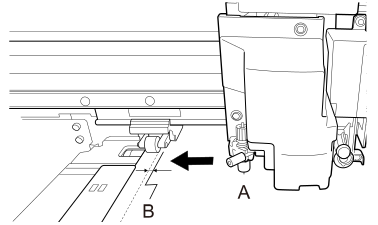
-
Maintenez la touche