Einstellen der Ausgangsstartposition
Einstellen des Basispunktes
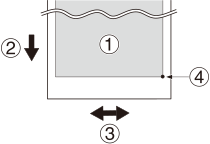
Der Basispunkt () zeigt den rechten Rand des Ausgabebereichs () an. (: Vorschubrichtung des Mediums, : Bewegungsrichtung des Druckkopfschlittens) Sie können ohne Festlegung des Basispunktes drucken, aber die Einstellung des Ausgabebereichs ermöglicht Ihnen, dass Medien ohne Verschwendung verwendet werden können und auch ein Drucken mit zielgenauer Position durchzuführen.
Legen Sie den Basispunkt für jede einzelne Seite fest. Wenn der Druck einer Seite abgeschlossen ist, wird der Basispunkt auf den Standardwert zurückgesetzt.
WICHTIG Wenn das Medium eingelegt ist, steigt die Temperatur des Trockners auf die Standby-Temperatur (Einstellen der Temperatur im Standby-Modus). Bei einigen Medien können Teile, die während der Einstellung des Basispunkts dem Trockner ausgesetzt sind, beschädigt werden, z. B. durch Verformung oder Verschleiß, was zu einer schlechten Druckqualität führen kann; lassen Sie diese Teile daher am Rand und bedrucken Sie sie nicht. In dem unwahrscheinlichen Fall, dass Sie diesen Bereich verwenden, stellen Sie vor dem Druck sicher, dass das Medium nicht zerknittert oder verformt ist und nach dem Druck, dass die Druckqualität nicht beeinträchtigt ist.
Anmerkung
-
Beachten Sie, dass die linke und rechte Position nicht auf die Standardwerte für Testmuster zurückgesetzt werden.
Vorgehensweise
-
Tippen Sie auf
 .
.
-
Tippen Sie auf
 Bewegen.
Der Bildschirm [Bewegen] erscheint.
Bewegen.
Der Bildschirm [Bewegen] erscheint. -
Tippen Sie auf
 ,
,  ,
,  oder
oder  , um die Mitte der Klinge in die Position zu bringen, die Sie als Basispunkt festlegen möchten.
Tippen Sie auf oder , um das Medium zu bewegen. Tippen Sie auf oder , um den Schneidschlitten zu bewegen.
, um die Mitte der Klinge in die Position zu bringen, die Sie als Basispunkt festlegen möchten.
Tippen Sie auf oder , um das Medium zu bewegen. Tippen Sie auf oder , um den Schneidschlitten zu bewegen.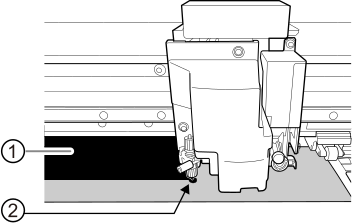
- : Ausgabebereich
- : Basispunkt (rechter Rand des Ausgabebereichs)
-
Sobald die Position festgelegt ist, tippen Sie auf Basispunkt hier setzen, um sie zu bestätigen.
Die Position des Basispunktes wird aktualisiert, und Sie kehren zum Startbildschirm zurück.Anmerkung Wenn die Position des Basispunkts aktualisiert wird, wird auf dem Startbildschirm das folgende Symbol angezeigt.