
本機のネットワーク設定をする
重要 プリンターが複数のネットワーク機器やインターネットに接続されている環境では、不適切な設定はネットワーク全体に重大な影響を及ぼします。各設定の詳細はネットワーク管理者に相談してください。
手順
-
 をタップする。
- をタップする。
- IPアドレスの自動取得をタップし、無効にする。
-
IPアドレス右側の
 をタップする。
数字入力画面が表示されます。
をタップする。
数字入力画面が表示されます。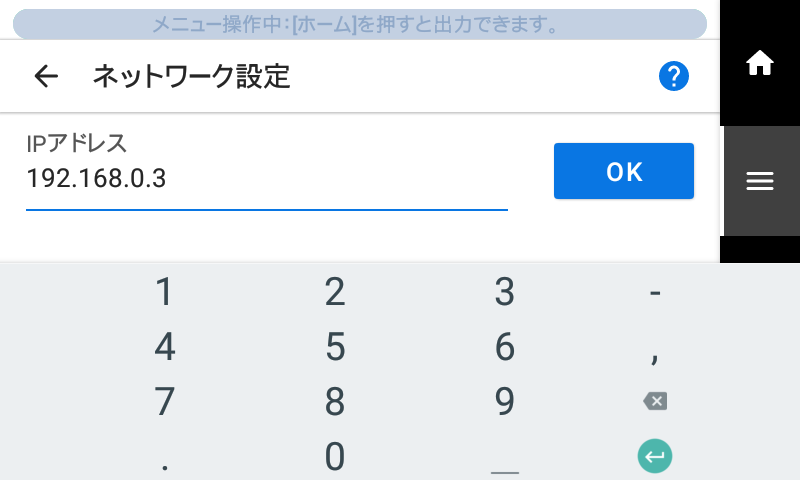
-
IPアドレス値を入力する。
IPアドレス値はネットワーク管理者にご確認ください。
- OKをタップする。
-
サブネットマスク右側のをタップする。
数字入力画面が表示されます。
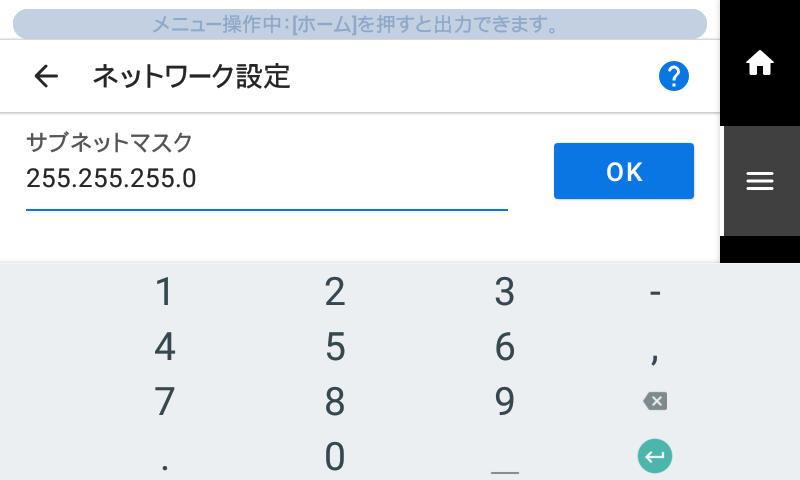
- サブネットマスク値を入力する。
- OKをタップする。
-
デフォルトゲートウェイ右側のをタップする。
数字入力画面が表示されます。
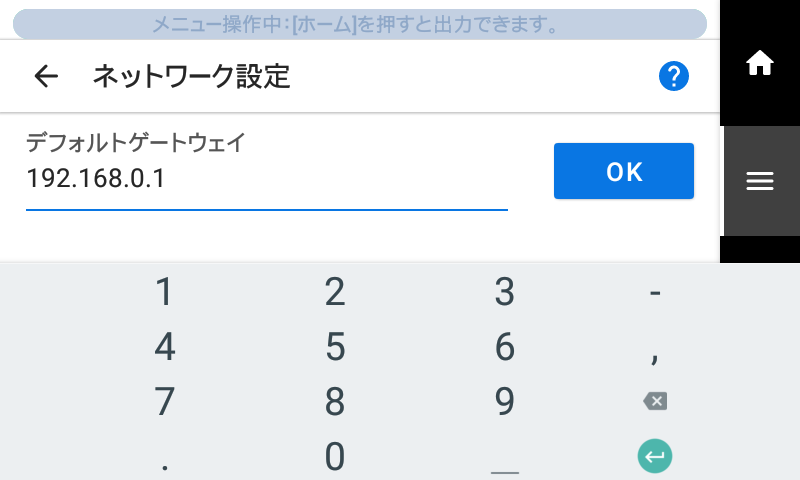
- デフォルトゲートウェイ値を入力する。
- OKをタップする。
- 保存をタップする。
-
 をタップする。
ホーム画面が表示されます。
をタップする。
ホーム画面が表示されます。
本機のネットワーク設定は終了です。
以下を参照してコンピューターのネットワーク設定を実施してください。
- Windows をお使いの場合
- Mac をお使いの場合