
Utilizzo della macchina con un indirizzo IP fisso
Questa sezione spiega come assegnare un indirizzo IP fisso (non modificabile) alla macchina. L’utilizzo di un indirizzo IP fisso identifica chiaramente il ruolo della macchina all’interno della rete e ne semplifica il funzionamento e la gestione.
IMPORTANTE In un ambiente in cui la stampante è collegata a più dispositivi di rete e a Internet, le impostazioni scorrette influenzano fortemente tutta la rete. Per informazioni dettagliate sulle impostazioni, consultare l’amministratore di rete.
Procedura
- Toccare
 .
. - Toccare .
- Toccare Ottenere automaticamente l’indirizzo IP per impostarlo su Disabilita.
- Toccare
 a destra di Indirizzo IP.Appare la schermata di inserimento del valore numerico.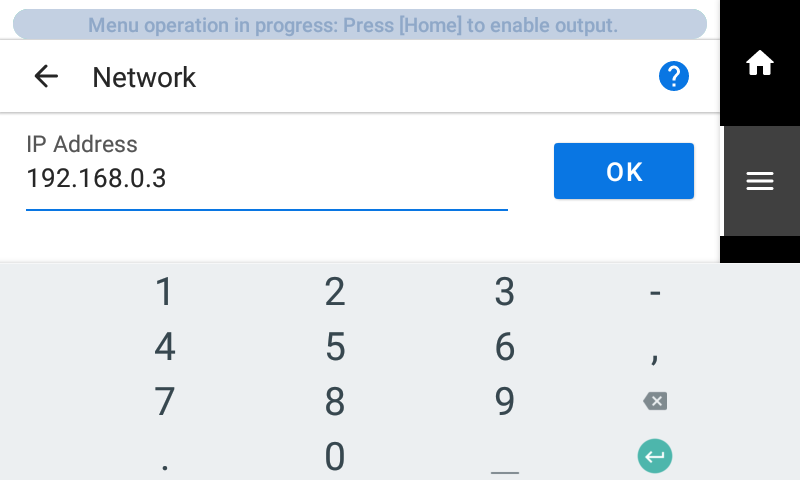
- Inserire l’indirizzo IP.Per l’indirizzo IP, contattare l’amministratore di rete.
- Toccare OK.
- Toccare a destra di Maschera di sottorete.Appare la schermata di inserimento del valore numerico.
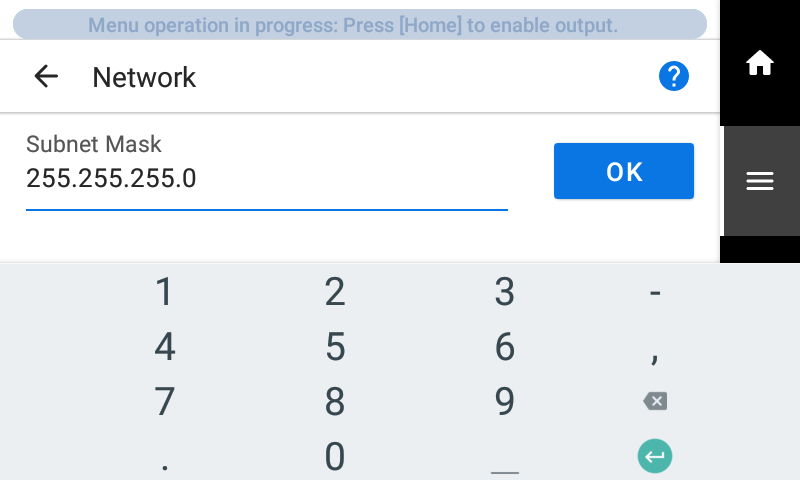
- Inserire la maschera di sottorete.
- Toccare OK.
- Toccare a destra di Gateway predefinito.Appare la schermata di inserimento del valore numerico.
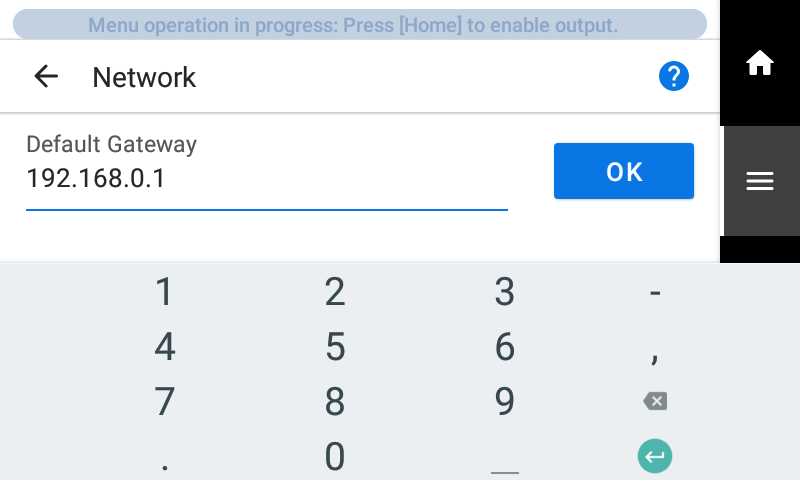
- Inserire il gateway predefinito.
- Toccare OK.
- Toccare Salva.
-
Toccare
 .
Viene visualizzata la schermata iniziale.
.
Viene visualizzata la schermata iniziale.