
Passo 1: Configurando a rede do computador
Procedimento
- Faça login no Windows como Administrator ou um membro do grupo Administrators.
- Exiba a tela de conexões de rede.
- Windows 11
- Clique em .
- Clique em .
- Clique em Network and Sharing Center.
- Clique em Ethernet ou em Wi-Fi.
- Windows 10
- Clique em .
- Clique em Network and Sharing Center.
- Clique em Ethernet ou em Wi-Fi.
- Windows 11
- Clique em Properties.
Se a janela User Account Control aparecer, clique em Continue.
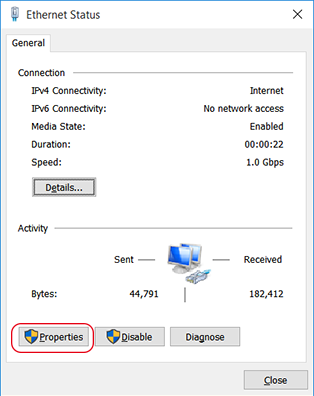
A janela Ethernet Properties ou Wi-Fi Properties aparece.
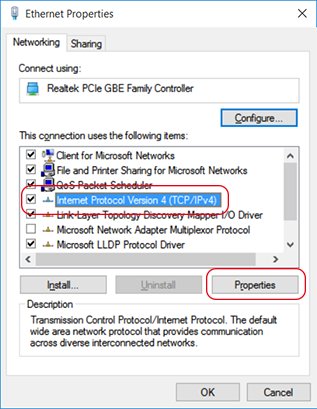
- Selecione Internet Protocol Version 4 (TCP/IPv4) e, em seguida, clique em Properties.
Se a caixa de seleção Internet Protocol estiver desmarcada, selecione-a.
- Selecione Use the following IP address. Insira as informações mostradas abaixo e, em seguida, clique em OK.
Item Endereço a ser inserido Endereço IP 192.168.0.XXX Máscara de sub-rede 255.255.255.0 Aqui, “XXX” pode ser qualquer número de 1 a 254. Assegure que ele seja diferente dos números de outros equipamentos.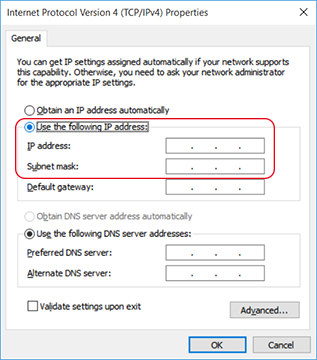
- Clique nos seguinte botões para voltar ao estado original.
- OK na janela Internet Protocol Version 4 (TCP/IPv4) Properties
- Close na janela Ethernet Properties ou Wi-Fi Properties
- Close na janela Ethernet Status ou Wi-Fi Status