
Paso 1: Configuración de la red de la computadora
Procedimiento
- Inicie sesión en Windows como Administrator o como miembro del grupo Administrators.
- Muestra la pantalla de conexiones de red.
- Windows 11
- Haga clic en .
- Haga clic en .
- Haga clic en Network and Sharing Center.
- Haga clic en Ethernet o Wi-Fi.
- Windows 10
- Haga clic en .
- Haga clic en Network and Sharing Center.
- Haga clic en Ethernet o Wi-Fi.
- Windows 11
- Haga clic en Properties.
Si se muestra la ventana User Account Control, haga clic en Continue.
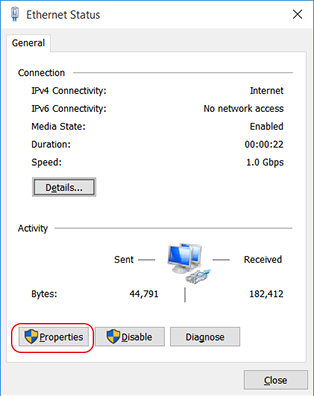
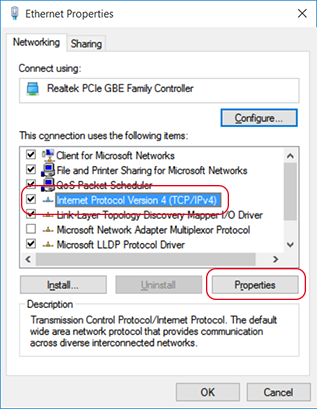
Aparecerá la ventana Ethernet Properties o Wi-Fi Properties.
- Seleccione Internet Protocol Version 4 (TCP/IPv4), y luego haga clic en Properties.
Si la casilla de verificación del Internet Protocol está vacía, márquela.
- Seleccione Use the following IP address. Introduzca la información como se muestra a continuación y luego haga clic en OK.
Elemento Dirección a introducir Dirección IP 192.168.0.XXX Máscara de subred 255.255.255.0 Aquí, “XXX” puede ser cualquier número del 1 al 254. Asegúrese de que sea diferente de los números del otro equipo.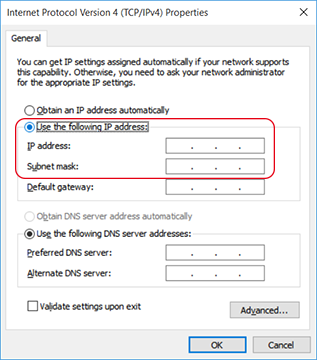
- Haga clic en los siguientes botones para volver al estado original.
- OK en la ventana Internet Protocol Version 4 (TCP/IPv4) Properties
- Close en la ventana Ethernet Properties o Wi-Fi Properties
- Close en la ventana Ethernet Status o Wi-Fi Status