
何謂變數資料列印
變數列印是一種逐張替換文字或圖片等列印區域部分內容的列印方式。用於姓名、部門、照片不同的員工證、連號票證、明信片的收件人姓名列印等。
- 背景資料
- 用於指定列印文字或圖像的資料檔案
- 影像檔(若您要列印影像)
1. 在 VersaWorks 中建立範本
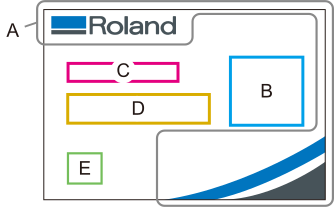
| A | 背景圖像:公司 Logo、設計等影像資料 請事先建立(支援 png、jpeg、tiff、eps、pdf、ps 檔案)。 |
| B | 變數資料欄位:指定臉部照片的位置。 類型:影像、欄位名稱:Photo |
| C | 變數資料欄位:指定部門名稱的位置。 類型:文字、欄位名稱:Department |
| D | 變數資料欄位:指定姓名的位置。 類型:文字、欄位名稱:Name |
| E | 變數資料欄位:指定員工編號二維碼的位置。 類型:條碼、欄位名稱:QRcode |
- 按一下功能表列的。
- 按一下變數資料欄位範本右側的>。即會顯示管理變數資料欄位範本視窗。
- 按一下
 。
。 - 輸入範本名稱,然後按一下確定。即會顯示變數資料欄位範本設定 [*]視窗。
- 設定背景圖像。
- 設定變數資料欄位。
- 按一下
 。即會顯示新增資料視窗。
- 按一下
- 按一下< 後退。即會回到管理變數資料範本視窗。
2. 將範本新增至作業清單
- 在管理變數資料範本視窗按一下匯出範本右側的>。
- 從屬性為變數資料欄位範本的範本裡,選擇要輸出的區域範本。
- 指定印表機暱稱與目標資料夾。
- 按一下確定。變數資料欄位範本將會被新增至指定的佇列中。
- 按一下取消。即會回到管理變數資料範本視窗。
- 關閉管理變數資料範本視窗。
3. 建立資料檔案,並匯入至 VersaWorks
為列印到變數資料欄位準備影像檔案。資料檔案是將利用變數資料欄位範本建立的變數資料欄位之資料匯出,然後使用試算表軟體進行編輯後再匯入而成的。也可以直接在 VersaWorks 上編輯,而無需匯出/匯入資料檔案。建立/編輯/匯出資料檔案
- 開啟2. 將範本新增至作業清單中新增作業的設定視窗。
- 連按兩下欲設定的作業。
- 在要設定的作業上按一下滑鼠右鍵,然後按一下。
- 選擇作業後,按一下作業工具區域左側的
 ,然後按一下
 。
。
- 按一下
 變數資料。
變數資料。 - 按一下
 。即會顯示另存新檔視窗。
 - 輸入任意名稱。儲存的資料格式為 CSV 檔案(逗號區隔)(.csv)、Text 檔案(Tab 區隔)(.txt)、Text 檔案(空格區隔)(.prn)或 XML 檔案(.xml)。資料格式的指定方法因 OS 而異。
- Windows:在檔案類型中選擇要儲存的資料格式。
- Mac:將希望儲存的檔案格式包含在檔案名稱中。
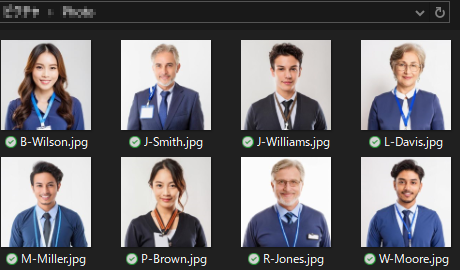
- 將員工姓名的影像檔案儲存到任意資料夾中。請將影像檔案儲存為可以在 VersaWorks 中直接開啟的檔案格式(TIFF(LZW 壓縮或非壓縮格式)、EPS、JPEG、PDF、PostScript 或 PNG)。
- 打開已儲存的資料檔案進行編輯。
以下是 CSV 檔案的編輯範例。
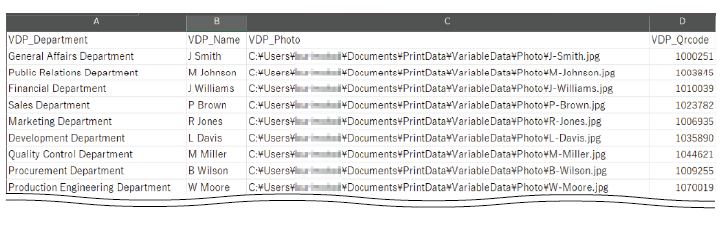
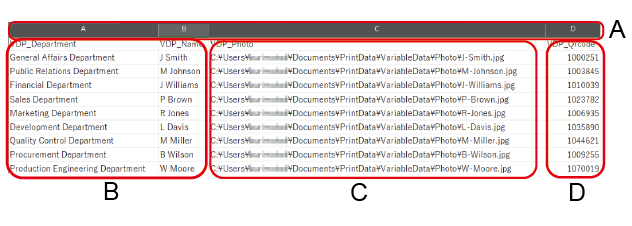
第一行已預先輸入變數資料欄位名稱。在各個變數資料欄位的列中,輸入要記載的文字(B)、在步驟 5 中儲存的影像檔案的絕對路徑(C)以及員工編號(D),然後儲存。
- 在步驟 3 的視窗按一下
 。即會顯示選擇檔案的視窗。
 - 選擇已編輯/儲存的資料檔案,然後按一下開啟。即會將已編輯的內容反映在 VersaWorks 中。
- 按一下空白行「1」,再按一下
 。即會刪除空白行。
4. 設定變數資料列印設定
- 選擇要設定的欄位。
- 若要對所有的資料套用相同的設定選擇清單中的第一列(變數資料欄位名稱)。此設定就會套用至所有的資料。
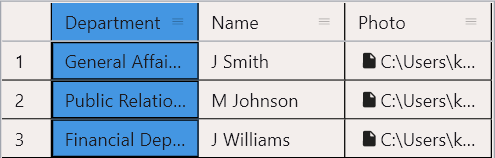
- 若要對特定的資料套用設定選擇要設定的儲存格。
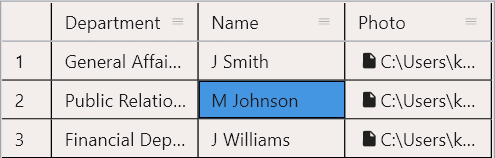
註選取的欄或儲存格將在版面區域中以框線及區域名稱顯示。
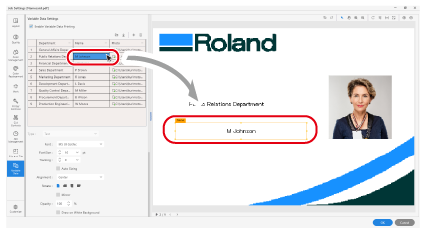
- 若要對所有的資料套用相同的設定
- 設定文字的詳細資訊。
- 字型
選擇字型類型。
- 字型大小
設定字型大小。
- 字元間隙
調整 2 個字元間的距離。若設定為 100,字元之間的距離會有一個字元寬。
- 自動調整大小
選擇此選項以自動調整字型大小,當文字大於變數資料欄位時可依此調整文字以符合變數資料欄位的大小。
- 對齊
選取在變數資料欄位中對齊文字。
- 旋轉
將變數資料欄位中的文字以 90 度為單位旋轉。
- 鏡像
將變數資料欄位中的文字左右反轉。
- 阻光度
設定整個變數資料欄位的阻光度。設定為 0% 會使影像變透明。
- 在白色背景上繪製
選擇此選項,可在背景物件與變數資料欄位重疊時,使背景物件印在最頂層。
- 效果
 :斜體,
:斜體, :粗體,
:粗體, :底線,
:底線, :陰影,
:陰影, :可以設定具外框字元。
 - 位移量
當在效果中選擇了
(陰影字元)時:依百分比設定陰影的偏移寬度。註圖 3. 例:位移量:10%(藍色陰影) 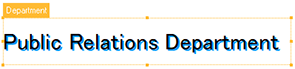
- 筆畫
當在效果中選擇了
(具外框字元)時:設定具外框字元的筆畫寬度。註圖 4. 例:輪廓筆畫:1pt(紅色輪廓) 
- 色彩設定文字(1)、陰影(2)、輪廓(3)及變數欄位顏色(4)。
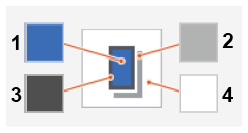
如果按一下方形,就會顯示色彩設定視窗。
在色彩空間中選擇RGB、CMYK、透明。文字與變數資料欄位顏色可指定White。若選擇了RGB、CMYK,請使用滑桿或輸入值來設定每種色彩的值。
- 產生欄位的特殊色彩版
若在欄位中產生專色版,請在印字區域(基於色彩)或整體中選擇產生圖案,並設定濃度。
- 字型
- 設定影像的詳細資訊。
- 擬合選取是否要擬合變數資料欄位中的影像。針對原始影像(1),進行以下任一設定。
- 無(2):放置原始影像,而不調整尺寸。
- 適合欄位(3):變更影像尺寸以符合變數資料欄位大小。
- 適合比例(4):部分變更影像尺寸以符合變數資料欄位的高度或寬度。
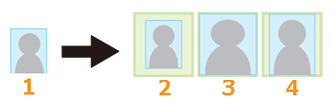
- 對齊
選擇在變數資料欄位中對齊影像。
- 旋轉
將變數資料欄位中的影像旋轉 90 度。
- 鏡像
將變數資料欄位中的影像左右反轉。
- 阻光度
設定影像的阻光度。設定為 0% 會使影像變透明。
- 在白色背景上繪製
選擇此選項,可在背景物件與變數資料欄位重疊時,使背景物件印在最頂層。
- 色彩
設定變數資料欄位內部的背景色彩。
在色彩空間中選擇RGB、CMYK、透明、White。若選擇RGB、CMYK,請使用滑桿或輸入值來設定每種色彩的值。
- 產生欄位的特殊色彩版
若在欄位中產生專色版,請在印字區域(基於色彩)或整體中選擇產生圖案,並設定濃度。
- 擬合
- 設定條碼的詳細資訊。
- 碼制
從EAN-13、UPC-A、QR碼中選擇條碼類型。
- 旋轉
將變數資料欄位中的條碼旋轉 90 度。
- 鏡像
將變數資料欄位中的條碼左右反轉。
- 錯誤修正等級
選擇校正等級,以確保二維碼即使部分髒汙或缺損也能正確讀取。可復原的缺損比例按照 L、M、Q、H 的順序遞增,但資料量也隨之遞增。
- 產生欄位的特殊色彩版
若在欄位中產生專色版,請在印字區域(基於色彩)或整體中選擇產生圖案,並設定濃度。
- 碼制
- 根據需要調整變數資料欄位的大小和位置。
- 欄位將會變更。
- 在欄位設定的變更
在X、Y變更欄位的位置。具體而言,可設定作業的左上方至變數資料欄位左上方的距離。
在W、H中設定變數資料欄位的大小。
- 變更版面區域
將指標移至所選變數資料欄位上,並直接拖曳即可移動位置。 將指標移至所選變數資料欄位框線的正方形,在此狀態下拖曳正方形,可調整變數資料欄位的大小。
註- 若要還原或重做此項操作,請使用

 。
。 - 在已選擇的變數資料欄位按一下重設,會將在變數資料欄位中進行的任何變更回復為原始設定。
- 選擇顯示所有變數資料欄位可顯示設定中的版面區域中所有變數資料欄位的框線和欄位名稱。
- 屬性設定和其他資料不同的資料,儲存格顏色也會不同。
- 在欄位設定的變更
- 欄位將會變更。
- 根據需要設定其他設定。例
5. 設定變數資料列印的版面
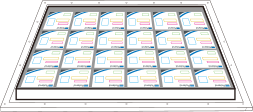
- 按一下
 版面。
版面。 - 設定員工證卡的版面。
- 位置:X以及Y
以作業清單的版面區域視窗左上(已安裝材質的右下)為原點,將作業按設定距離移動並對齊。
- 列印屬性:拼接間距
指定卡片之間的間隔。請從指定相同縱橫間隔、分別指定縱橫間隔、指定格線間隔中選擇,然後指定間隔或YX。若使用治具,請指定為配合治具的間隔。
- 位置:X以及Y
- 按一下確定。設定的版面會反映在主畫面的預覽區域中。
6. 開始列印
- 從作業清單中選擇作業。
-
開始列印。
即會執行 RIP 及列印。