
新增修剪標記或標記
| 事件 | 標記 | 詳細資訊 |
|---|---|---|
| 修剪標記 | 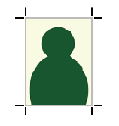 | 列印出在影像四個角落的修剪標記,如圖所示。 |
| 邊距標記 | 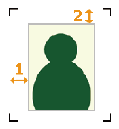 | 在影像周圍留出邊距,並列印出四個角落的邊距標記,如圖所示。 在水平(1)中設定影像的水平邊距,在垂直(2)中設定垂直邊距。 |
| 添加FOTOBA標誌 |  | 使用 FOTOBA 公司的刀鋒時,列印專用的切割標記。設定標記的列印位置以及影像與標記之間的間隔。 |
| 附加KALAXY標記 |  | 使用 KALA 公司的刀鋒時,列印專用的切割標記。有兩種切割標記。根據各自的規格,指定水平線的線條樣式及是否附加停止標記。 |
| 附加KALA RoXY標記 |  | |
| 附加Neolt標記 |  | 使用 Neolt 公司的刀鋒時,列印專用的切割標記。 |
| 附加 Graphtec 定位標記 |  | 使用 Graphtec 公司的刀鋒時,列印專用的切割標記。 |
| 添加 OPOS 標記 | 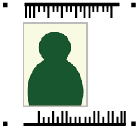 | 使用 Summa 公司的刀鋒時,列印專用的切割標記。 |
註
- 不論修剪及邊距標記設定為何,裁切標記(列印並切割對齊)都可以使用這個設定。
- 添加 Graphtec 定位標記或 OPOS 標記時,顏色列將無法被列印。
步驟
- 依要設定的對象執行下列事項。
- 作業
- 連按兩下欲設定的作業。
- 在要設定的作業上按一下滑鼠右鍵,然後按一下。
- 選擇作業後,按一下作業工具區域左側的
 ,然後按一下
 設定。
設定。
即會顯示設定視窗。
- 佇列資料夾:按一下佇列資料夾的。
即會顯示佇列屬性。
- 作業
- 按一下
 標記。
標記。 - 在標記的類型中,選擇要新增的標記。
- 設定詳細資訊。重要 修剪標記與 Neolt 沒有設定項目。
- 邊距標記
- 請在水平中指定影像水平方向的邊距。
- 請在垂直中指定影像垂直方向的邊距。
- FOTOBA 標記
- 請在列印指定中指定標記的列印位置。
- 請在影像與標記之間隔中分別指定與影像在垂直方向與水平方向的間距。
- KALAXY 標記
- 請在水平線類型中指定雙線或單線。
- 開啟附加停止標記時,將從最後一個標記起保留 150 mm 的間隔來列印三條線。
- KALA RoXY 標記
- 開啟附加停止標記時,將從最後一個標記起保留 150 mm 的間隔來列印三條線。
- Graphtec 定位標記
- 模式指定定位標記的種類。
- 4 點第 1 類
- 4 點第 2 類
- 細分區域第 1 類
- 細分區域第 2 類
- 條碼類型註
連續操作(僅前邊緣)會在列印後列印條碼,而連續操作(僅後邊緣)會在列印前列印條碼。
連續操作(僅後邊緣)請在材質卷上進行連續列印並捲取後,再設置至 Graphtec 刀鋒時使用。
標準會每次獨立完成切割。連續操作(兩個邊緣)、連續操作(僅前邊緣)以及連續操作(僅後邊緣)則會重複進行以下動作:讀取條碼⇒切割⇒尋找並讀取下一個條碼⇒切割。
- 無
- 標準
- 連續操作(兩個邊緣)
- 連續操作(僅前邊緣)
- 連續操作(僅後邊緣)
- 邊距
指定從影像到定位標記的長度。當條碼類型為無或標準時可進行設定。
- 最小分段長度
當模式為細分區域第 1 類或細分區域第 2 類時,指定中間定位標記的最小長度。
- 用 Wh 圍繞標記
為使定位標記及條碼在透明或乳白色材質上更易於讀取,將於定位標記/條碼周圍列印 Wh 版。在中選擇了 Wh->CMYK 或 CMYK->Wh 等包含 Wh 的模式,則可啟用。
- 模式
- OPOS 標記
- 條碼類型註 OPOS(僅下端)會在列印後列印條碼。請在材質卷上進行連續列印並捲取後,再設置至 Summa 刀鋒時使用。
- 無
- OPOS(兩端)
- OPOS(僅下端)
- 邊距
指定從影像到標記的長度。
- 條碼類型
- 邊距標記
- 按一下確定。
- 若以設定進行變更,則會套用變更,並回到主畫面。
- 若以佇列屬性進行變更
- 顯示儲存列印屬性的訊息後,按一下確定。
若要將其套用於已經在佇列資料夾中的作業,請在作業上按一下滑鼠右鍵並按一下。反映在主畫面的版面區域中。
註 若已設定 Graphtec 定位標記或 OPOS 標記,此時將會取得適用於 Graphtec Studio 2 或Summa GoSign 的 ID。 - 開始列印。
- 附加 Graphtec 定位標記時
若啟用功能表列的中的進行進階列印設定,則可在同一畫面中指定是否與 Graphtec Studio 2 連接。即使此設定為關閉狀態,亦可在該作業上按一下滑鼠右鍵,然後按一下來進行連接。
- 添加 OPOS 標記時
若啟用功能表列的中的進行進階列印設定,則可在同一畫面中指定是否將資料儲存至 Summa GoSign 用熱資料夾中。即使此設定為關閉狀態,亦可在該作業上按一下滑鼠右鍵,然後按一下將資料儲存至熱資料夾中。
重要 請參閱設定 Summa GoSign 用熱資料夾,事先建立熱資料夾。若未進行該設定,則無法儲存資料。
- 附加 Graphtec 定位標記時