
多個作業重疊列印
將多個作業重疊成一個作業稱為階層作業。透過階層作業,一次列印操作即可重疊列印多個作業。
階層作業有逐階層拉回材質列印的「拉回列印」,或選擇批量列印階層的「同時列印」2 種方式。相較於拉回列印,同時列印某些情況下可以減輕列印偏差。
同時列印有兩種模式,分別是在中選擇 3 層結構進行列印2. B:同時列印(3 層模式),與在Custom Layer Mode中進行進階設定後列印:2. C:同時列印(2~5 層自訂模式)。
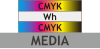 | 希望列印於透明膜並從列印面及其反面的兩面均能鮮豔呈現 CMYK 的狀況等。背面的列印物可能會透過來,所以建議用相同影像。 |
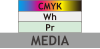 | 希望改善在容易剝落材質的油墨附著力,並將白色油墨做為基底並鮮豔地表現 CMYK 時等 |
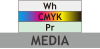 | 希望改善在容易剝落材質的油墨附著力,並將白色油墨做為基底並鮮豔地表現 CMYK 時,且從列印面的反向(穿透面)呈現時等 |
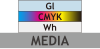 | 希望以白色油墨做為基底,避免受到材質的顏色影響,並展現紋理時等 |
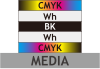 | 希望列印於透明膜並從列印面及其反面的兩面均能鮮豔呈現 CMYK 的狀況等。背面的列印物不會透過來,因此可以使用完全不同的影像、文字等方向不同的影像。 |
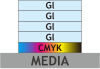 | 希望表現更立體的紋理時等 |
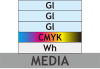 | 希望以白色油墨做為基底,避免受到材質的顏色影響,並表現立體紋理時等 |
但是,有些機型或作業無法設定同時列印。
1. 將多個作業重疊並建立成一個作業
註 關於階層作業的列印並切割
- 切割線僅為與最上層的階層的切割線啟動。
- 在 VersaWorks 中建立切割線時,請於最上層的階層中追加。
- 產生階層作業後,會設定為僅列印。
步驟
- 在作業清單中選擇多個作業。多個作業選擇方式依OS而定。註 階層作業會依選擇順序將階層堆疊。如需指定階層位置,請從下層開始依次選擇作業。
- 以下列任一方法建立階層作業。
- 按一下滑鼠右鍵,然後按一下。
- 按一下作業工具區域右側的
 ,然後按一下產生階層作業。
- 拉回列印時,請前往2. A:執行拉回列印。
- 同時列印時,請前往2. B:同時列印(3 層模式)或2. C:同時列印(2~5 層自訂模式)。
2. A:執行拉回列印
依照各作業的編號順序,執行各作業的拉回列印。
步驟
- 選擇階層作業。
-
開始列印。
即會執行 RIP 及列印。
2. B:同時列印(3 層模式)
部分機型,選擇 3 層模式後即可同時列印。在作業設定 [階層作業]的階層標籤中,若未顯示不支援的機型則表示可以使用。
若是下述以外的階層作業,請執行拉回列印,或使用 2~5 層自訂模式的同時列印。
- CMYK -> Wh -> CMYK
- Pr -> Wh -> CMYK
- Pr -> CMYK -> Wh
- Wh -> CMYK -> Gl
註 同時列印設定為開啟,可以在階層作業中列印標記和作業資訊。
- 僅在各階層的作業大小、位置以及方向相同時方可添加標記。
- 裁切標記添加於整體區域。
步驟
- 以下列任一方式來檢視作業設定 [階層作業]。
- 連按兩下階層作業。
- 在階層作業上按一下滑鼠右鍵,然後按一下。
- 按一下作業工具區域左側的,然後按一下
 設定。
設定。
如果在階層顯示有要隱藏的階層,請將階層顯示中的核取方塊取消勾選。
- 選擇同時列印。若為可同時列印的資料,則核取方塊中會變為開啟。若為無法同時列印的資料,則會顯示目前的階層數與可同時列印的階層數。
- 將顯示為了變更列印方式,重新組成階層作業。是否要繼續?訊息,此時按一下是。設定視窗暫時關閉,重新構成作業後,即會再次顯示設定畫面。
- 從中選擇材質名稱、列印品質、模式等。
- 按一下確定。即會回到主畫面。
- 開始列印。即會執行 RIP 及列印。
2. C:同時列印(2~5 層自訂模式)
部分機型可同時列印 2~5 層。在作業設定 [階層作業]的階層標籤中,若未顯示不支援的機型則表示可以使用。圖 1. 5 層的列印範例 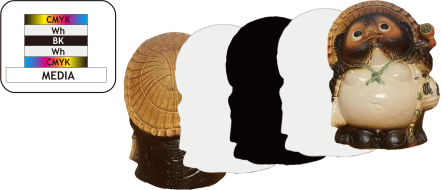
步驟
- 以下列任一方式來檢視作業設定 [階層作業]。
- 連按兩下階層作業。
- 在階層作業上按一下滑鼠右鍵,然後按一下。
- 按一下作業工具區域左側的,然後按一下設定。
在預覽視窗確認影像時,請取消勾選上層的核取方塊。 - 選擇同時列印。
- 將顯示為了變更列印方式,重新組成階層作業。是否要繼續?訊息,此時按一下是。作業設定 [階層作業]視窗暫時關閉,重新構成作業後,即會再次顯示作業設定 [階層作業]畫面。
- 在按一下編輯。
- 設定圖層的順序。請選擇要變更的階層,按一下
 或
或 。註 也可先設定各層的模式,之後再更換各層的影像。於此情形下,各圖層模式將維持不變,僅有影像被更換。
 - 在各層選擇列印模式。請在模式中選擇 CMYK、Wh、Gl 等。
- 按一下確定。即會回到作業設定 [階層作業]視窗。
- 進行其他必要設定。
- 按一下確定。
- 開始列印。即會執行 RIP 及列印。
在階層作業中裁剪影像並設定份數/間隔
當多個影像彙整為 1 份列印資料進行列印並製成成品時,有時會遇到只希望加印其中特定影像的狀況。在階層作業中裁剪所需影像,並設定份數、間隔。其後,新增列印裁剪部分,即可加印成品。
| 列印資料(階層作業) | 成品 |
|---|---|
 |  |
步驟
- 以下列任一方式來檢視作業設定 [階層作業]。
- 連按兩下階層作業。
- 在階層作業上按一下滑鼠右鍵,然後按一下。
- 按一下作業工具區域左側的,然後按一下設定。
- 按一下
 裁剪與拼接。
 - 選擇裁剪的裁剪影像。
- 設定要列印的部分(裁剪區域)。
- 在版面區域中,按一下
 。藍色圖示代表已選取。
 - 拖曳裁剪點以設定裁剪區域。若要微調裁剪區域,請使用
 或
或 來放大預覽影像,然後拖曳裁剪點。
- 在版面區域中,按一下
- 按一下
 版面。
版面。 - 在列印屬性中指定份數、拼接間距。
- 按一下確定。即會回到主畫面。