
O que é impressão variável?
A impressão variável é uma impressão que substitui uma parte da área de impressão, como caracteres e imagens, para cada impressão. As aplicações incluem a impressão de crachás de identificação de funcionários, onde o nome, o departamento e a fotografia variam; bilhetes com números consecutivos e informações de destinatários de cartões postais.
- Dados do plano de fundo
- Arquivo de dados para especificar o texto ou as imagens a imprimir
- Arquivos de imagem se desejar imprimir imagens.
1. Criação de um modelo no VersaWorks
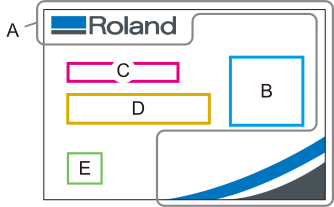
| A | Imagem de plano de fundo: Dados de imagem do logotipo da empresa, do design, etc. Os dados devem ser criados com antecedência. (Tipos de arquivo compatíveis: .png, .jpeg, .tiff, .eps, .pdf, .ps) |
| B | Campo variável: Especifique a posição da foto do rosto. Tipo: Imagem, Nome da área: Foto |
| C | Campo variável: Especifique a posição do nome do departamento. Tipo: Texto, Nome da área: Departamento |
| D | Campo variável: Especifique a posição do nome. Tipo: Texto, Nome da área: Nome |
| E | Campo variável: Especifique a posição do código QR do número de funcionário. Tipo: Código de barras, Nome da área: Código QR |
- Na barra de menu, clique em .
- Clique em > à direita de Modelo de campo de dados variáveis.A janela Gerenciamento de modelos de campo de dados variáveis aparece.
- Clique em
 .
. - Digite o nome do modelo e clique em OK.A janela Configurações do modelo de campo de dados variáveis [*] aparece.
- Defina a imagem de plano de fundo.
- Defina o campo variável.
- Clique em
 .A janela Criar novos dados aparece.
- Clique em
- Clique em < Anterior.Você é direcionado à janela Gerenciamento de modelos de dados variáveis.
2. Adição do modelo à lista de tarefas
- Clique em > no lado direito de Modelo de exportação na janela Gerenciamento de modelos de dados variáveis.
- Selecione o modelo de área a ser gerado entre aqueles em que Modelo de campo de dados variáveis é Atributos.
- Especifique o Apelido da impressora e Fila de destino.
- Clique em OK.O endereço Modelo de campo de dados variáveis será adicionado ao endereço Fila especificado.
- Clique em Cancelar.Você é direcionado à janela Gerenciamento de modelos de dados variáveis.
- Feche a janela Gerenciamento de modelos de dados variáveis.
3. Criação de um arquivo de dados e importação no VersaWorks
Prepare um arquivo de imagem para imprimir em um campo variável. Exporte os dados do campo variável criados com o modelo de campo variável como um arquivo de dados, edite os dados usando um software de planilhas e, em seguida, importe-os. Você também pode editar o arquivo de dados no VersaWorks sem precisar exportá-lo ou importá-lo.Criar, editar e exportar um arquivo de dados
- Abra a janela Definições para a tarefa adicionada em 2. Adição do modelo à lista de tarefas.
- Clique duas vezes na tarefa a ser definida.
- Clique com o botão direito do mouse na tarefa a ser definida e, em seguida, clique em .
- Com uma tarefa selecionada, clique em
 no lado esquerdo da área de ferramentas de tarefas e, em seguida, clique em
  .
.
- Clique em
 Dados Variáv..
 - Clique em
 .A janela Salvar como aparece.
 - Insira o nome desejado.Os formatos de arquivo salvos são os seguintes: Arquivo CSV (delimitado por vírgula) (.csv), arquivo de texto (delimitado por tabulação) (.txt), arquivo de texto (delimitado por espaço) (.prn) ou arquivo XML (.xml). O método de seleção do formato de arquivo varia de acordo com o sistema operacional.
- Windows: Selecione um formato de arquivo salvo na lista de Tipo de ficheiro.
- Mac: O formato de arquivo selecionado é incluído no nome do arquivo.
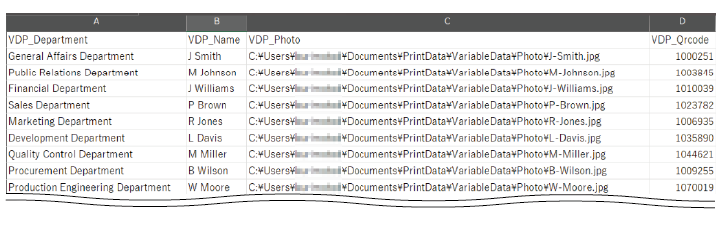
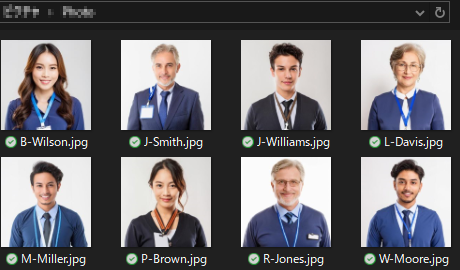
- Salve os arquivos de imagem com o nome do funcionário na pasta desejada.Salve arquivos de imagem em formatos que podem ser abertos diretamente no VersaWorks (TIFF (LZW comprimido ou não comprimido), EPS, JPEG, PDF, PostScript ou PNG).
- Abra e edite o arquivo de dados salvo.
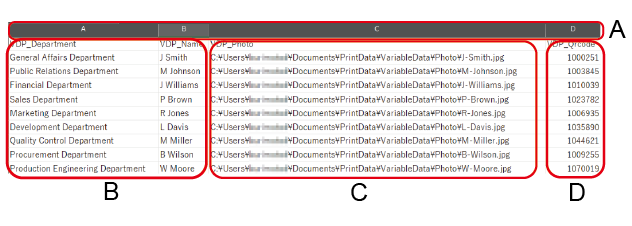
Este é um exemplo de como editar um arquivo CSV.
Os nomes dos campos variáveis já estão inseridos na primeira linha. Insira os caracteres indicados (B), o caminho absoluto (C) dos arquivos de imagem que foram salvos no Passo 5 e o número do funcionário (D) em cada campo variável e salve.
- Clique em
 na janela exibida no Passo 3.A janela para selecionar o arquivo aparece.
 - Selecione o arquivo de dados editado/salvo e clique em Abrir.O conteúdo editado é refletido no VersaWorks.
- Clique na linha em branco “1” e clique em
 .As linhas em branco são excluídas.
4. Configuração das definições de impressão variável
- Selecione o campo que a ser configurado.
- Quando aplicar as mesmas definições a todos os dadosSelecione a primeira linha (o nome do campo) na lista. As definições serão aplicadas a todos os dados.
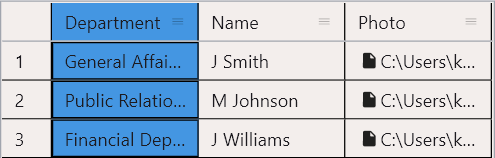
- Quando aplicar as definições apenas a dados específicosSelecione a célula a ser configurada.
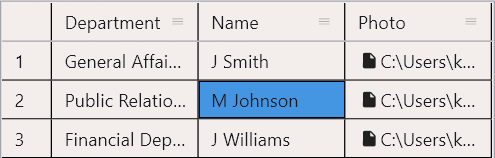
NOTAA coluna ou célula selecionada é apresentada na área de esquema com uma linha de contorno e o nome do campo.
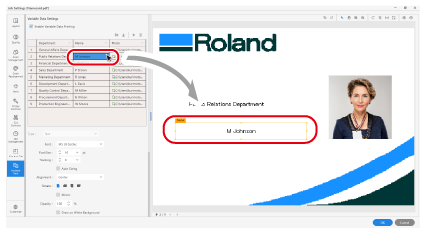
- Quando aplicar as mesmas definições a todos os dados
- Defina os detalhes de Texto.
- Fonte
Seleciona o tipo de fonte.
- Tamanho
Define o tamanho da fonte.
- Ajuste
Define o espaçamento entre dois caracteres. Definir para 100 aumenta o espaçamento em um caractere.
- Dimensionamento auto
Selecione essa caixa de seleção para ajustar automaticamente o tamanho da fonte para caber no texto do campo variável quando o texto for maior do que o campo variável.
- Alinham.
Define o alinhamento do texto no campo variável.
- Girar
Gira o texto no campo variável em unidades de 90 graus.
- Espelhar
Espelha horizontalmente o texto no campo variável.
- Opacid.
Define a opacidade de todo o campo variável. Defina para 0% para tornar a imagem transparente.
- Desenhar em fundo branco
Selecione essa caixa de seleção para imprimir o objeto de plano de fundo na parte superior quando o objeto de plano de fundo e o campo variável se sobrepuserem.
- Efeito
 : Itálico,
  : Negrito,
  : Sublinhado,
  : Sombra,
  : O contorno pode ser definido.
 - Deslocamento
Quando
(sombra) é selecionada em Efeito: Define as larguras do deslocamento da sombra em porcentagem.NOTAFigura 3. Exemplo: Deslocamento: 10% (sombra azul) 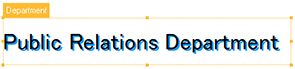
- Traço
Quando
(contorno) é selecionado em Efeito: Define a largura dos movimentos dos contornos em pontos.NOTAFigura 4. Exemplo: Largura do traço: 1 pt (contorno vermelho) 
- CorDefina o texto (1), a sombra (2), o contorno (3) e a cor do campo variável (4).
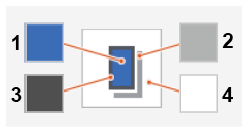
Se clicar no quadrado, aparece a janela Definições de cor.
Selecione RGB CMYK ou Transparente para Espaço cor. É possível especificar White para as cores de caracteres e campos variáveis. Quando RGB ou CMYK estiver selecionado, use a barra deslizante ou insira o valor para definir cada valor de cor.
- Campo geração de placa de cor especial
Para gerar placas de cor direta para uma área, selecione Área de impressão (por cor) ou Campo inteiro para Padrão gerado e defina Densidade.
- Fonte
- Defina os detalhes de Imagem.
- Aj.Define se a imagem deve caber no campo variável. Defina uma das seguintes opções para a imagem original (1).
- Nenhum (2): Coloca a imagem original sem redimensionar.
- Ajustar aos campos (3): Altera o tamanho da imagem para ajustá-la ao campo variável. A proporção horizontal/vertical não é mantida.
- Ajustar proporcionalmente (4): Altera o tamanho da imagem proporcionalmente para ajustá-la tanto em altura ou largura no campo variável.

- Alinham.
Seleciona o alinhamento da imagem no campo variável.
- Girar
Gira a imagem no campo variável em unidades de 90 graus.
- Espelhar
Espelha horizontalmente a imagem no campo variável.
- Opacid.
Define a opacidade da imagem. Defina para 0% para tornar a imagem transparente.
- Desenhar em fundo branco
Selecione essa caixa de seleção para imprimir o objeto de plano de fundo na parte superior quando o objeto de plano de fundo e o campo variável se sobrepuserem.
- Cor
Define a cor de fundo dentro do campo variável.
Selecione RGB, CMYK, Transparente ou White para Espaço cor. Quando RGB ou CMYK estiver selecionado, use a barra deslizante ou insira o valor para definir cada valor de cor.
- Campo geração de placa de cor especial
Para gerar placas de cor direta para uma área, selecione Área de impressão (por cor) ou Campo inteiro para Padrão gerado e defina Densidade.
- Aj.
- Defina os detalhes de Código de barras.
- Tipo de código
Selecione o tipo de código de barras em EAN-13, UPC-A ou Código QR.
- Girar
Gira o código de barras no campo variável em unidades de 90 graus.
- Espelhar
Espelha horizontalmente o código de barras no campo variável.
- Nível de correção de erros
Selecione o nível de correção para garantir que o código QR possa ser lido corretamente, mesmo que parte do código esteja sujo ou faltando. A porcentagem de dados ausentes que podem ser recuperados aumenta na ordem de L, M, Q e H, mas o tamanho dos dados também aumenta.
- Campo geração de placa de cor especial
Para gerar placas de cor direta para uma área, selecione Área de impressão (por cor) ou Campo inteiro para Padrão gerado e defina Densidade.
- Tipo de código
- Se necessário, ajuste o tamanho e a posição do campo variável.
- Altere o campo.
- Alterar com Definições de campo
Use X e Y para alterar a posição do campo. Especificamente, defina a distância entre o canto superior esquerdo da tarefa e o canto superior esquerdo do campo variável.
Use L e A para definir o tamanho do campo variável.
- Modificação na área de esquema
Mova o ponteiro para a área selecionada e arraste-o para movê-la. Mova o ponteiro até o quadrado na estrutura da área selecionada e arraste a estrutura para ajustar o tamanho do campo variável.
NOTA- Para anular ou repetir as operações, utilize
 ou
ou  (respetivamente).
 - Clique em Reiniciar com um campo variável selecionado para reverter quaisquer alterações efetuadas ao campo (em termos de tamanho ou posição) para as definições originais.
- Quando Mostrar todos os campos de dados variáveis é selecionado, as linhas de fronteira e os nomes das variáveis para todos os campos de variáveis definidos são apresentados na área de esquema.
- A cor da célula dos dados altera se a definição do atributo diferir da dos outros dados.
- Alterar com Definições de campo
- Altere o campo.
- Configure outros Definições conforme necessário.Exemplo
5. Definição do layout para impressão com variáveis
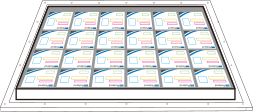
- Clique em
 Esquema.
 - Defina o layout dos crachás dos funcionários.
- Posição: X e Y
A tarefa é movida pelo deslocamento especificado em relação ao canto superior esquerdo da janela da área de esquema da lista de tarefas (canto inferior direito do papel definido).
- Propriedades de impressão: Espaço mos.
Especifique o espaçamento entre os cartões. Selecione Espaçamento X e Y iguais, Espaçamento X e Y diferentes ou Espaçamento da grade e, em seguida, especifique o Espaçamento, Y e X. Ao utilizar um gabarito, especifique o espaçamento de acordo com o gabarito.
- Posição: X e Y
- Clique em OK.O layout configurado é exibido na área de visualização da janela principal.
6. Realização da impressão
- Selecione a tarefa a partir da lista de tarefas.
-
Realizar uma impressão.
O processamento pelo RIP e a impressão são realizados.