
Impressão de várias tarefas em camadas sobrepostas
Uma tarefa em camadas é aquela na qual várias tarefas são dispostas em camadas umas sobre as outras. Com uma tarefa em camadas, várias tarefas podem ser estratificadas e impressas com uma única operação de impressão.
Existem dois métodos disponíveis para trabalhos em camadas: a “impressão de retrocesso”, em que o papel é puxado para trás e impresso, e a “impressão multicamadas de uma só passagem”, que imprime em todas as camadas em conjunto. A impressão de uma passagem com várias camadas pode resultar em menos desalinhamentos de impressão do que a impressão de retrocesso.
Estão disponíveis dois tipos de impressão de múltiplas camadas em uma única passagem. Em um dos tipos, o modo de três camadas é selecionado com para impressão (2. B: Execução da impressão de múltiplas camadas em uma única passagem (modo de três camadas)). No outro tipo, as configurações avançadas são definidas com Custom Layer Mode para impressão (2. C: Execução da impressão de múltiplas camadas em uma única passagem (modo personalizado de duas a cinco camadas)).
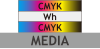 | Quando desejar, por exemplo, imprimir em película transparente e expressar imagens vibrantes utilizando CMYK, tanto quando vistas pela superfície de impressão quanto pela superfície oposta à superfície impressa. A impressão na parte de trás pode transparecer, portanto é recomendável usar a mesma imagem. |
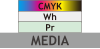 | Quando desejar, por exemplo, melhorar a aderência da tinta a papéis que se descolam facilmente e expressar imagens vibrantes usando CMYK em uma base de tinta branca |
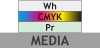 | Quando desejar, por exemplo, melhorar a aderência da tinta a papéis que se descolam facilmente, expressar imagens vibrantes usando CMYK em uma base de tinta branca, e mostrar as imagens da superfície oposta à superfície impressa (a superfície transparente) |
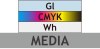 | Quando desejar, por exemplo, imprimir imagens em uma base de tinta branca, eliminar o efeito da cor do papel e adicionar texturas |
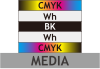 | Quando desejar, por exemplo, imprimir em película transparente e expressar imagens vibrantes utilizando CMYK, tanto quando vistas pela superfície de impressão quanto pela superfície oposta à superfície impressa. A impressão no verso não transparecerá, portanto utilize esse método com imagens que tenham direcionalidade, como imagens ou textos completamente diferentes. |
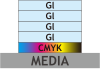 | Quando desejar, por exemplo, expressar texturas mais tridimensionais |
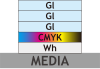 | Quando desejar, por exemplo, imprimir imagens sobre uma base de tinta branca, eliminar o efeito da cor do papel e adicionar texturas mais tridimensionais |
No entanto, pode não ser possível realizá-la dependendo da tarefa ou do modelo que está usando.
1. Sobreposição de múltiplas tarefas para criar uma única tarefa
- As únicas linhas de corte que estão ativadas são as da camada superior.
- Ao criar linhas de corte no VersaWorks, adicione-as à camada superior.
- Quando uma tarefa de camada é gerado, é definido como Só imprimir.
- Selecione várias tarefas na lista de tarefas.O método de seleção de várias tarefas depende do sistema operacional.NOTA Em uma tarefa em camadas, as camadas são sobrepostas na ordem em que são selecionadas. Para especificar a posição da camada, selecione as tarefas em ordem a partir da camada inferior.
- Uma tarefa em camadas pode ser gerada por qualquer um dos seguintes métodos.
- Clique com o botão direito do mouse e clique em .
- Clique em
 no lado direito da área da ferramenta de tarefas e, em seguida, clique em Gerar tarefa em camadas.
- Ao executar a impressão de retrocesso, proceda a 2. A: Execução da impressão de retrocesso.
- Ao realizar uma impressão de múltiplas camadas em uma única passagem, prossiga para 2. B: Execução da impressão de múltiplas camadas em uma única passagem (modo de três camadas) ou 2. C: Execução da impressão de múltiplas camadas em uma única passagem (modo personalizado de duas a cinco camadas).
2. A: Execução da impressão de retrocesso
O retrocesso e a impressão são efetuados para cada tarefa na sequência do número de tarefa.
- Selecionar a tarefa em camadas.
-
Realize a impressão.
O processamento pelo RIP e a impressão são realizados.
2. B: Execução da impressão de múltiplas camadas em uma única passagem (modo de três camadas)
Com alguns modelos, é possível realizar a impressão de múltiplas camadas em uma única passagem no modo com três camadas selecionadas. Se Modelo incompatível não aparecer na aba Camada, em Definições de tarefas [Tarefa em camadas], você poderá utilizar esta função.
- CMYK -> Wh -> CMYK
- Pr -> Wh -> CMYK
- Pr -> CMYK -> Wh
- Wh -> CMYK -> Gl
- As marcas só são adicionadas quando a tarefa em cada camada tem o mesmo tamanho, posição e orientação.
- As marcas de corte são adicionadas ao Área inteira.
- Use um dos métodos abaixo para exibir Definições de tarefas [Tarefa em camadas].
- Clique duas vezes na tarefa em camadas.
- Clique com o botão direito do mouse em uma tarefa de camada e clique em .
- Clique em no lado esquerdo da área da ferramenta de tarefas e, em seguida, clique em
 Definições.
Se houver uma camada que você deseja ocultar no site Camadas, desmarque a caixa de seleção Camadas.
- Selecione a caixa de seleção Impressão de múltiplas camadas em uma única passagem.A caixa de seleção será marcada se os dados puderem ser usados para impressão multicamadas de uma passagem. Contagem de camadas atual e Número de camadas possível para Impressão de múltiplas camadas em uma única passagem são exibidos se os dados não puderem ser usados para impressão multicamadas de uma passagem.
- A mensagem A tarefa em camadas será reconfigurada para alterar o método de impressão. Deseja continuar? é exibida. Clique em Sim.A janela Definições é fechada. Depois da tarefa ser reconfigurada, a janela Definições aparece novamente.
- Selecione itens tais como Nome do material, Qualidade impr. e Modo em .
- Clique em OK.Você é direcionado à janela principal.
- Realize a impressão.O processamento pelo RIP e a impressão são realizados.
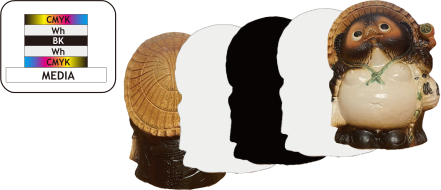
2. C: Execução da impressão de múltiplas camadas em uma única passagem (modo personalizado de duas a cinco camadas)
- Use um dos métodos abaixo para exibir Definições de tarefas [Tarefa em camadas].
- Clique duas vezes na tarefa em camadas.
- Clique com o botão direito do mouse em uma tarefa de camada e clique em .
- Clique em no lado esquerdo da área da ferramenta de tarefas e, em seguida, clique em Definições.
Para verificar a imagem na janela de visualização, desmarque as caixas de seleção nas camadas superiores. - Selecione a caixa de seleção Impressão de múltiplas camadas em uma única passagem.
- A mensagem A tarefa em camadas será reconfigurada para alterar o método de impressão. Deseja continuar? é exibida. Clique em Sim.A janela Definições de tarefas [Tarefa em camadas] é fechada. Depois da tarefa ser reconfigurada, a janela Definições de tarefas [Tarefa em camadas] aparece novamente.
- Em , clique em Editar.
- Defina a ordem das camadas.Selecione a camada a ser alterada e, em seguida, clique em
 ou
ou  .NOTA Você também pode definir o modo de cada camada e, posteriormente, alternar a imagem de cada uma delas. Nessa situação, o modo de cada camada é fixo, e apenas as imagens são alternadas.
 - Selecione o modo de impressão para cada camada.Selecione CMYK, Wh, Gl ou algo semelhante com Modo.
- Clique em OK.Você é retornado para a tela Definições de tarefas [Tarefa em camadas].
- Configure outras definições, se necessário.
- Clique em OK.
- Realize a impressão.O processamento pelo RIP e a impressão são realizados.
Recorte da imagem com uma tarefa em camadas e definição do número de cópias e do espaçamento
Quando estiver utilizando várias imagens como um único conjunto de dados de impressão para imprimir um produto, talvez seja necessário aumentar a produção de uma imagem específica. Recorte a imagem desejada com uma tarefa em camadas e defina o número de cópias e o espaçamento. Você poderá, então, realizar uma impressão adicional da parte recortada para aumentar a produção do produto.
| Dados de impressão (tarefa em camadas) | Produto |
|---|---|
 |  |
- Use um dos métodos abaixo para exibir Definições de tarefas [Tarefa em camadas].
- Clique duas vezes na tarefa em camadas.
- Clique com o botão direito do mouse em uma tarefa de camada e clique em .
- Clique em no lado esquerdo da área da ferramenta de tarefas e, em seguida, clique em Definições.
- Clique em
 Recortar e dispor em mosaico.
 - Selecione a caixa de seleção Recortar imagem em Recorte.
- Defina a parte a ser impressa (área de recorte).
- Na área de esquema, clique em
 .Se o ícone estiver azul, ele já está selecionado.
 - Arraste o ponto de recorte para definir a área de recorte.Para efetuar um ajuste pormenorizado da área de recorte, use
 e
e  para aumentar a imagem de pré-visualização e arraste o ponto de recorte novamente.
- Na área de esquema, clique em
- Clique em
 Esquema.
 - Especifique Cópia e Espaço mos. em Propriedades de impressão.
- Clique em OK.Você é direcionado à janela principal.