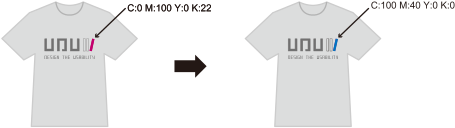
VersaWorks에서 특색을 사용하려면 먼저 특색 설정에서 특색으로 사용할 색상(입력 색상: RGB 또는 CMYK)과 치환 후의 색상(출력 색상: CMYK 또는 Lab)을 등록합니다. 그 후 색상 치환 - 특색 설정에서 특색을 확인하고 인쇄합니다.
참고
특색 기능을 사용하면 입력 색상을 CMYK 값이나 Lab 값으로 바꿀 수 있지만, 출력 값을 CMYK 값으로 정의하면 색상 매칭 프로세스가 적용되지 않습니다. 매칭 메서드의 특징
일반 워크플로를 통해 어떤 색상(예 C: 0, M: 100, Y: 100, K: 0)을 인쇄할 경우 색상 변환이 수행되고 사용된 잉크량이 정확하지 않을 수 있습니다(C: 0, M: 100, Y: 100, K: 0). 그러나 특색으로 바꾸면 출력 색상이 색상 변환에서 제외되고 정의된 CMYK 값으로 인쇄됩니다.
Step 1: 특색 설정
미리 인쇄 데이터에 있는 색상(RGB 또는 CMYK)을 적어 둡니다. 그리고 치환 후의 색상(CMYK 또는 Lab)을 등록합니다.
순서
메뉴 모음의 편집 - 특색 설정를 클릭합니다.
을 클릭합니다.
새 Special Color 라이브러리 만들기 창이 나타납니다.
Special Color 라이브러리 이름에 임의의 이름을 입력합니다.
참고설정한 라이브러리 이름은 나중에 변경할 수 없습니다.
확인을 클릭합니다.
새 특색 라이브러리가 만들어집니다.
새로 만들어진 특색 라이브러리 이름을 선택하고 화면 오른쪽의 을 클릭합니다.
입력 값, 출력 값이 나타납니다.
입력 값 아래의 을 클릭하여 CMYK를 색상 공간으로 선택합니다.
CMYK의 값을 입력합니다.
예를 들어 값을 (C: 0, M: 100, Y: 100, K: 0)으로 설정합니다.
출력 값의 또는 을 클릭하여 색상 공간을 선택합니다.
각 색상의 값을 입력합니다.
확인을 클릭합니다.
설정이 저장되고 메인화면으로 돌아갑니다.
중요
반드시 확인를 클릭하십시오. 취소를 클릭하면 확인 창이 나타나 변경 취소 여부를 확인합니다. 변경 취소 확인 창에서 예를 클릭하면 변경한 설정이 저장되지 않고 창이 닫힙니다.
이 예제에서 출력 값을 CMYK 값으로 구성하면 매칭 메서드의 설정을 사용하지 않고 미디어 탐색기 창에 구성된 보정 곡선에 따라 색상이 인쇄됩니다. 이 방법은 불순물 없이 Special Color를 인쇄하려는 경우 유용합니다. 그러나 이 경우 잉크량 제한이 적용되지 않습니다. 인쇄할 때 잉크 사용 한도량을 초과하지 않도록 주의하십시오.

 을 클릭합니다.새 Special Color 라이브러리 만들기 창이 나타납니다.
 을 클릭합니다.입력 값, 출력 값이 나타납니다.
 을 클릭하여 CMYK를 색상 공간으로 선택합니다.
 을 클릭하여 색상 공간을 선택합니다.
 을
클릭하여
을
클릭하여  설정을 클릭합니다.
 색상 치환를 클릭합니다.
 )가
나타납니다.
)가
나타납니다.