레이어 구조를 가진 PDF(버전 1.5 이상) 인쇄 데이터는 레이어별로 인쇄 여부를 설정할 수 있습니다. 디자인 소프트웨어로 인쇄 데이터를 만들 때 여러 레이어를 만들어 둡니다. 그러면 미디어 색상에 따라 화이트판 인쇄 여부를 설정하거나 자르기선을 레이어로 나눠 자를지 여부를 설정할 수 있습니다.
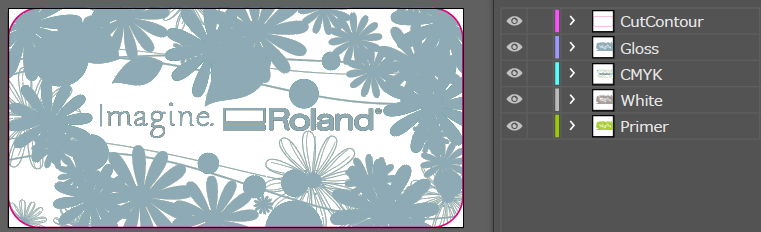
다음은 5가지 레이어 인쇄 데이터의 예입니다. 레이어를 조합하여 프린터와 잉크 종류에 따라 다양한 인쇄가 가능합니다.
레이어
내용
이미지
1
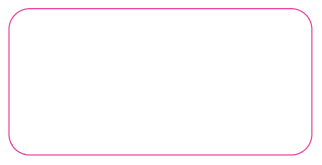
자르기선
자르기 기능을 가진 프린터로 미디어를 자를 때 사용합니다.
2
광택 잉크
광택 잉크를 탑재한 프린터에서 사용합니다. 광택 마감: GlossVarnish, 무광 마감: MatteVarnish, 엠보싱: Embossing 등에서 활용합니다.
3
CMYK
CMYK 잉크로 인쇄합니다.
4
화이트
화이트를 탑재한 프린터에서 사용합니다. 미디어 색상에 영향을 받지 않고 CMYK의 본래 색상을 표시하기 위해 사용합니다.
5
프라이머
프라이머를 탑재한 프린터에서 사용합니다. 미디어(인쇄 대상물)에 대한 잉크 정착성을 향상시킵니다.





 을 클릭하여
  Job Assistant를 클릭합니다.
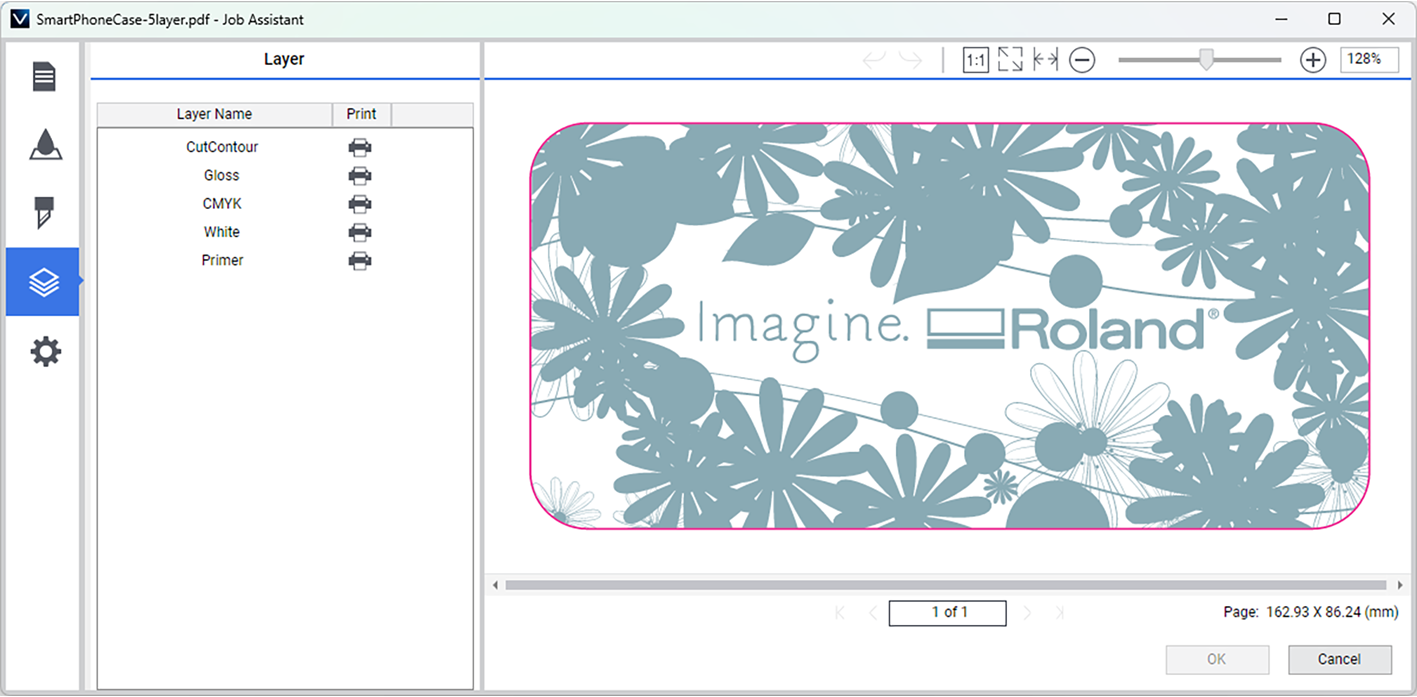
 을 클릭합니다.레이어에 인쇄 데이터의 레이어 이름이 표시되고 미리보기 화면에 맨 위 레이어의 이미지가 표시됩니다.
 아이콘을 클릭합니다.아이콘에 사선이 생기고(
 ) 이 레이어는 인쇄되지 않게 됩니다.