
변수 데이터 인쇄란?
변수 데이터 인쇄는 한 장씩 문자나 이미지 등 인쇄 영역의 일부를 교체하는 인쇄입니다. 이름, 부서, 사진이 다른 사원증이나 일련번호 티켓, 엽서 수신인 인쇄 등에 사용합니다.
- 배경 데이터
- 정보(텍스트 또는 이미지)를 인쇄할 이미지 파일로 정의하는 데이터 파일
- 이미지를 인쇄할 경우 이미지 파일
1. VersaWorks에서 템플릿 만들기
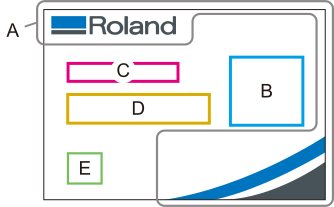
| A | 배경 이미지: 회사 로고, 디자인 등 이미지 데이터 미리 생성하십시오(png, jpeg, tiff, eps, pdf, ps 파일 지원). |
| B | 변수 필드: 얼굴 사진 위치를 지정합니다. 유형: 이미지, 필드 이름: Photo |
| C | 변수 필드: 부서명 위치를 지정합니다. 유형: 텍스트, 필드 이름: Department |
| D | 변수 필드: 성명 위치를 지정합니다. 유형: 텍스트, 필드 이름: Name |
| E | 변수 필드: 사원 번호 QR 코드 위치를 지정합니다. 유형: 바코드, 필드 이름: QR code |
- 메뉴 모음의 를 클릭합니다.
- 변수 데이터 필드 템플릿 오른쪽의 >를 클릭합니다.변수 데이터 필드 템플릿 관리 창이 나타납니다.
 을 클릭합니다.
- 템플릿 이름을 입력하고 확인을 클릭합니다.변수 데이터 필드 템플릿 설정 [*] 창이 나타납니다.
- 배경 이미지를 설정합니다.
- 변수 필드를 설정합니다.
 을 클릭합니다.새 데이터 만들기 창이 나타납니다.
- < 뒤로을 클릭합니다.변수 데이터 템플릿 관리 창으로 돌아갑니다.
2. 작업 목록에 템플릿 추가
- 변수 데이터 템플릿 관리 화면에서 템플릿 내보내기 오른쪽의 >를 클릭합니다.
- 특성이 변수 데이터 필드 템플릿인 것 중에서 출력할 필드 템플릿을 선택합니다.
- 프린터 별칭 및 추가할 폴더를 지정합니다.
- 확인을 클릭합니다.변수 데이터 필드 템플릿이 지정한 대기열에 추가됩니다.
- 취소을 클릭합니다.변수 데이터 템플릿 관리 창으로 돌아갑니다.
- 변수 데이터 템플릿 관리 창을 닫습니다.
3. 데이터 파일 생성 및 VersaWorks로 가져오기
변수 필드에 인쇄할 이미지 파일을 준비합니다. 데이터 파일은 변수 필드 템플릿에서 만든 변수 필드 데이터를 내보낸 후 스프레드시트 소프트웨어를 사용해 편집하여 가져옵니다. 데이터 파일 내보내기/가져오기를 수행하지 않고 VersaWorks에서 편집할 수도 있습니다. 데이터 파일 생성/편집/내보내기
- 2. 작업 목록에 템플릿 추가에서 추가한 작업의 설정 화면을 엽니다.
- 설정할 작업을 더블 클릭합니다.
- 설정할 작업을 마우스 오른쪽 단추로 클릭하고 을 클릭합니다.
- 작업을 선택한 상태로 작업 도구 영역 왼쪽의
 을 클릭하여
  을 클릭합니다.
 변수 데이터를 클릭합니다.
 을 클릭합니다.다른 이름으로 저장 창이 나타납니다.
- 임의의 이름을 입력합니다.데이터를 CSV 파일(쉼표로 구분)(.csv), Text 파일(탭으로 구분)(.txt), Text 파일(공백으로 구분)(.prn), XML 파일(.xml) 형식으로 저장할 수 있습니다. 데이터 형식 지정 방법은 OS에 따라 다릅니다.
- Windows: 파일 유형 목록에서 파일 형식을 선택합니다.
- Mac: 저장할 파일 형식을 파일 이름에 포함시킵니다.
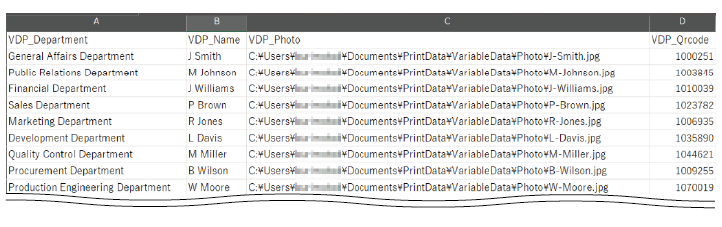
- 직원 이름으로 된 이미지 파일을 임의의 폴더에 저장합니다.이미지 파일은 VersaWorks에서 직접 열 수 있는 파일 형식(TIFF(LZW 압축됨 또는 압축되지 않음), EPS, JPEG, PDF, PostScript 또는 PNG)으로 저장하십시오.
- 저장한 데이터 파일을 열고 편집합니다.
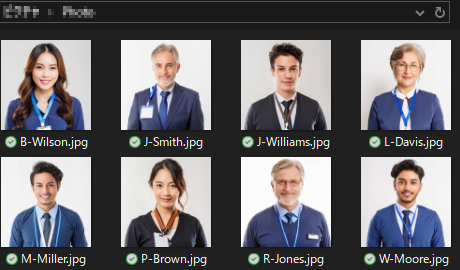
CSV 파일의 편집 예입니다.
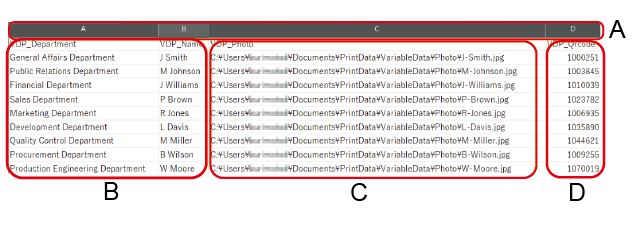
첫 번째 행에는 변수 필드 이름이 이미 입력되어 있습니다. 각 변수 필드 열에 기재할 문자(B), 5단계에서 저장한 이미지 파일의 절대 경로(C) 및 사원 번호(D)를 입력하고 저장합니다.
- 3단계의 화면에서
 을 클릭합니다.파일을 선택하는 화면이 나타납니다.
 - 편집/저장한 데이터 파일을 선택하고 열기를 클릭합니다.편집한 내용이 VersaWorks에 반영됩니다.
- 비어 있는 행 "1"을 클릭하고
 을 클릭합니다.비어 있는 행이 삭제됩니다.
4. 변수 데이터 인쇄 설정 구성
- 구성할 필드를 선택합니다.
- 동일한 설정을 모든 데이터에 적용하는 방법목록에서 첫 번째 행(변수 필드 이름)을 선택합니다. 설정이 모든 데이터에 적용됩니다.
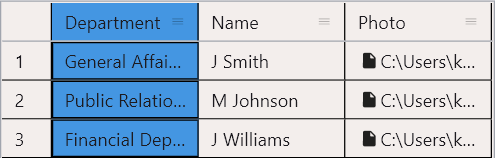
- 선택한 데이터에 설정을 적용하는 방법설정할 셀을 선택합니다.
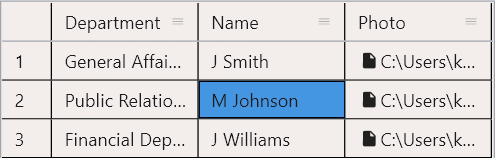
참고선택한 열 또는 셀이 테두리 선과 필드 이름으로 레이아웃 영역에 나타납니다.
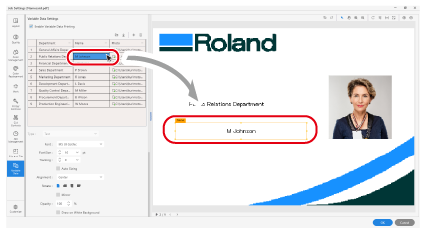
- 동일한 설정을 모든 데이터에 적용하는 방법
- 텍스트의 고급 설정을 구성합니다.
- 글꼴
글꼴 유형을 선택합니다.
- 글꼴 크기
글꼴 크기를 선택합니다.
- 추적
두 문자 간의 공간을 조정합니다. 100으로 설정하면 공간이 1자 너비로 설정됩니다.
- 자동 크기 조정
텍스트가 변수 필드보다 큰 경우 변수 필드에 맞게 글꼴 크기를 자동 조정하려면 이 옵션을 선택합니다.
- 정렬
변수 필드에서 텍스트 정렬을 선택합니다.
- 회전
변수 필드 내의 텍스트를 90도 단위로 회전합니다.
- 뒤집기
변수 필드 내의 텍스트를 좌우로 뒤집습니다.
- 불투명도
전체 변수 필드의 불투명도를 설정합니다. 이미지를 투명하게 하려면 0%를 설정합니다.
- 흰색 배경에 그리기
배경 개체와 변수 필드가 겹칠 경우 배경 개체를 위에 인쇄하려면 이 옵션을 선택합니다.
- 효과
 : 기울임꼴,
  : 볼드체,
  : 밑줄,
: 밑줄,  : 그림자 문자,
  : 윤곽선 문자를 설정할 수 있습니다.
 - 오프셋
효과에서
(그림자 문자)를 선택한 경우: 그림자의 오프셋 너비를 % 단위로 설정합니다.참고그림 3. 예: 오프셋: 10%(파란색 그림자) 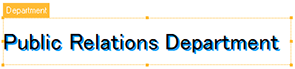
- 스트로크
효과에서
(윤곽선 문자)를 선택한 경우: 윤곽의 스트로크 너비를 점 단위로 설정합니다.참고그림 4. 예: 윤곽의 스트로크 너비: 1pt(빨간색 윤곽) 
- 색상문자(1), 그림자(2), 윤곽(3) 및 변수 필드 색상(4)을 설정합니다.
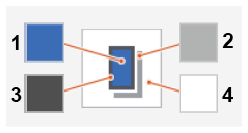
사각형을 클릭하면 색상 설정 창이 나타납니다.
색상 공간에서 RGB, CMYK, 투명을 선택합니다. 문자와 변수 필드 색상은 White를 지정할 수 있습니다. RGB, CMYK를 선택할 경우 슬라이더 막대를 사용하거나 값을 입력하여 각 색상 값을 지정합니다.
- 필드 특색판 생성
필드에 별색판을 생성할 경우 생성 패턴을 인쇄 영역(색상 기준) 또는 전체 중에서 선택하고 농도를 설정합니다.
- 글꼴
- 이미지의 고급 설정을 구성합니다.
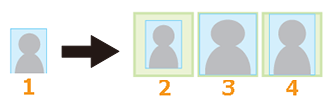
- 맞춤이미지를 변수 필드에 맞출지 여부를 선택합니다. 원본 이미지(1)에 다음 중 하나를 설정합니다.
- 없음(2): 크기를 조정하지 않고 원본 이미지를 배치합니다.
- 필드에 맞추기(3): 이미지 크기를 변수 필드에 맞게 변경합니다.
- 비례적으로 맞추기(4): 이미지 크기를 변수 필드의 높이 또는 너비에 맞게 비례적으로 변경합니다.
- 정렬
변수 필드에서 이미지 정렬을 선택합니다.
- 회전
변수 필드 내의 화상을 90도 단위로 회전합니다.
- 뒤집기
변수 필드 내의 화상을 좌우로 뒤집습니다.
- 불투명도
이미지 불투명도를 설정합니다. 이미지를 투명하게 하려면 0%를 설정합니다.
- 흰색 배경에 그리기
배경 개체와 변수 필드가 겹칠 경우 배경 개체를 위에 인쇄하려면 이 옵션을 선택합니다.
- 색상
변수 필드 내부의 배경색을 설정합니다.
색상 공간에서 RGB, CMYK, 투명, White를 선택합니다. RGB, CMYK를 선택할 경우 슬라이더 막대를 사용하거나 값을 입력하여 각 색상 값을 지정합니다.
- 필드 특색판 생성
필드에 별색판을 생성할 경우 생성 패턴을 인쇄 영역(색상 기준) 또는 전체 중에서 선택하고 농도를 설정합니다.
- 맞춤
- 바코드의 고급 설정을 구성합니다.
- 코드 유형
바코드 종류를 EAN-13, UPC-A, QR 코드 중에서 선택합니다.
- 회전
변수 필드 내의 바코드를 90도 단위로 회전합니다.
- 뒤집기
변수 필드 내의 바코드를 좌우로 뒤집습니다.
- 오류 정정 레벨
QR 코드 일부가 오염되거나 깨져도 올바르게 인식되도록 보정 레벨을 선택합니다. L, M, Q, H 순으로 복원 가능한 결손 비율이 커지지만, 데이터가 커집니다.
- 필드 특색판 생성
필드에 별색판을 생성할 경우 생성 패턴을 인쇄 영역(색상 기준) 또는 전체 중에서 선택하고 농도를 설정합니다.
- 코드 유형
- 필요에 따라 변수 필드의 크기와 위치를 조정합니다.
- 필드를 변경합니다.
- 필드 설정에서 변경
X, Y에서 필드 위치를 변경합니다. 구체적으로는 변수 작업의 왼쪽 위 모서리에서 변수 필드의 왼쪽 위 모서리까지 거리를 설정합니다.
W, H에서 변수 필드의 너비 및 높이를 설정합니다.
- 레이아웃 영역에서 변경
선택한 필드를 가리키고 이 지점의 필드를 끌어서 이동합니다. 선택한 필드의 테두리 선에 있는 사각형을 가리키고 사각형을 끌어서 변수 필드 크기를 조정합니다.
참고- 작업을 실행 취소하거나 재실행하려면

 을 사용합니다.
 - 선택된 변수 데이터 필드와 함께 재설정을 클릭하면 변수 데이터 필드의 원본 설정에서 변경된 모든 설정을 복구할 수 있습니다.
- 모든 변수 데이터 필드 표시를 선택하면 모든 변수 필드의 테두리 선과 필드 이름이 레이아웃 영역에 표시됩니다.
- 셀의 데이터 특성이 다른 데이터와 일치하지 않으면 셀 색상이 변경됩니다.
- 필드 설정에서 변경
- 필드를 변경합니다.
- 필요에 따라 다른 설정을 구성합니다.예
5. 변수 데이터 인쇄 레이아웃 설정
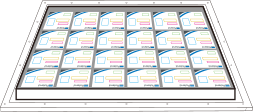
 레이아웃를 클릭합니다.
- 사원증 카드의 레이아웃을 설정합니다.
- 위치: X 및 Y
작업 목록의 레이아웃 영역 왼쪽 위(셋업한 미디어의 오른쪽 아래)를 기준으로 지정된 오프셋만큼 이동합니다.
- 인쇄 속성: 타일 간격
카드 사이의 간격을 지정합니다. 가로 세로 같은 간격 지정, 가로 세로 다른 간격 지정, 그리드 간격 지정 중에서 선택하고 간격 및 YX를 지정하십시오. 지그를 사용할 경우 지그와 같은 간격이 되도록 지정하십시오.
- 위치: X 및 Y
- 확인을 클릭합니다.설정한 레이아웃이 메인 화면의 미리보기 영역에 반영됩니다.
6. 인쇄 시작
- 작업 목록에서 작업을 선택합니다.
-
인쇄합니다.
RIP 및 인쇄가 수행됩니다.