
여러 작업을 겹치는 인쇄
여러 작업을 겹친 하나의 작업을 레이어 작업이라고 합니다. 레이어 작업에 의해 한 번의 인쇄 조작으로 여러 작업을 겹쳐서 인쇄할 수 있습니다.
레이어 작업은 레이어별로 미디어를 되감아서 인쇄하는 "되감기 인쇄"와 레이어를 한꺼번에 인쇄하는 "동시 인쇄" 등 두 가지 방법이 있습니다. 동시 인쇄는 되감기 인쇄에 비해 인쇄 어긋남을 경감할 수 있는 경우가 있습니다.
동시 인쇄에는 에서 3개 층의 모드를 선택하여 인쇄하는 2. B: 동시 인쇄(3층 모드)와, Custom Layer Mode에서 고급 설정을 구성하여 인쇄하는: 2. C: 동시 인쇄(2~5층 사용자 정의 모드)가 있습니다.
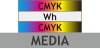 | 투명 필름에 인쇄하여 인쇄면과 인쇄면 반대쪽, 양면에서 선명한 CMYK를 표현하고 싶은 경우 등. 뒷면의 인쇄물이 비칠 수 있으므로 동일한 이미지를 사용하는 것이 좋습니다. |
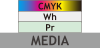 | 벗겨지기 쉬운 미디어에 대한 잉크 정착을 향상시키고 흰 잉크를 바탕으로 선명하게 CMYK를 표현하고 싶은 경우 등 |
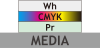 | 벗겨지기 쉬운 미디어에 대한 잉크 정착을 향상시키고 흰 잉크를 바탕으로 선명하게 CMYK를 표현하여 인쇄면 반대 방향(투명한 면)에서 보여주고 싶은 경우 등 |
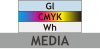 | 흰 잉크를 바탕으로 하고 미디어 색상에 의한 영향을 받지 않도록 하여 텍스처를 더욱 표현하고 싶은 경우 등 |
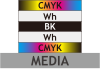 | 투명 필름에 인쇄하여 인쇄면과 인쇄면 반대쪽, 양면에서 선명한 CMYK를 표현하고 싶은 경우 등. 뒷면의 인쇄물이 비치지 않으므로 완전히 다른 이미지나 문자 등 방향성이 있는 이미지에 사용합니다. |
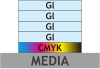 | 더욱 입체적인 텍스처를 표현하고 싶은 경우 등 |
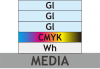 | 흰 잉크를 바탕으로 하고 미디어 색상에 의한 영향을 받지 않도록 하여 더욱 입체적인 텍스처를 표현하고 싶은 경우 등 |
단, 사용하시는 모델 및 작업에 따라서는 동시 인쇄를 수행할 수 없습니다.
1. 여러 작업을 겹친 하나의 작업 만들기
- 자르기선은 최상층 레이어에 있는 자르기선만 유효합니다.
- VersaWorks에서 자르기선을 만드는 경우 최상층 레이어에 추가하십시오.
- 레이어 작업을 생성하면 는 인쇄만에 설정됩니다.
- 작업 목록에서 여러 작업을 선택합니다.여러 작업을 선택하는 방법은 OS에 따라 다릅니다.참고 레이어 작업은 선택 순서대로 레이어를 겹칩니다. 레이어 위치를 지정하려면 아래 계층부터 순서대로 작업을 선택하십시오.
- 다음 중 하나의 방법으로 레이어 작업을 생성합니다.
- 마우스 오른쪽 단추로 클릭하고 을 클릭합니다.
- 작업 도구 영역 오른쪽의
 을 클릭하여 레이어 작업 생성를 클릭합니다.
- 되감기 인쇄를 하려면 2. A: 되감기 인쇄를 진행하십시오.
- 동시 인쇄를 하려면 2. B: 동시 인쇄(3층 모드) 또는 2. C: 동시 인쇄(2~5층 사용자 정의 모드)를 진행하십시오.
2. A: 되감기 인쇄
각 작업의 번호순으로 작업별로 되감아서 인쇄합니다.
- 레이어 작업을 선택합니다.
-
인쇄합니다.
RIP 및 인쇄가 수행됩니다.
2. B: 동시 인쇄(3층 모드)
일부 모델에서는 3개 층의 모드를 선택하여 동시 인쇄가 가능합니다. 작업 설정 [레이어 작업]의 레이어 탭에 지원하지 않는 모델입니다 표시가 없으면 사용할 수 있습니다.
- CMYK-> Wh -> CMYK
- Pr -> Wh -> CMYK
- Pr -> CMYK -> Wh
- Wh -> CMYK -> Gl
- 각 레이어의 작업 크기, 위치, 방향이 같은 경우에만 표시를 추가할 수 있습니다.
- 자르기 표시는 영역 전체에 추가됩니다.
- 다음 중 하나의 방법으로 작업 설정 [레이어 작업]을 표시합니다.
- 레이어 작업을 더블 클릭합니다.
- 레이어 작업을 마우스 오른쪽 단추로 클릭하고 을 클릭합니다.
- 작업 도구 영역 왼쪽의 을 클릭하여
 설정를 클릭합니다.
레이어 표시에서 숨길 레이어가 있다면 레이어 표시의 체크 박스를 해제하십시오.
- 동시 인쇄를 선택합니다.동시 인쇄가 가능한 데이터의 경우 체크 박스가 선택됩니다. 동시 인쇄할 수 없는 데이터의 경우 현재 레이어 수 및 동시 인쇄 가능한 레이어 수가 표시됩니다.
- 인쇄 순서를 변경하기 위해 레이어 작업을 재구성합니다. 계속하시겠습니까?라는 메시지가 나타나면 예를 클릭합니다.설정 화면이 한 번 닫히고 작업을 재구성한 후 다시 설정 화면이 표시됩니다.
- 에서 미디어 이름, 인쇄 품질, 모드 등을 선택합니다.
- 확인을 클릭합니다.메인화면으로 돌아갑니다.
- 인쇄합니다.RIP 및 인쇄가 수행됩니다.
2. C: 동시 인쇄(2~5층 사용자 정의 모드)
- 다음 중 하나의 방법으로 작업 설정 [레이어 작업]을 표시합니다.
- 레이어 작업을 더블 클릭합니다.
- 레이어 작업을 마우스 오른쪽 단추로 클릭하고 을 클릭합니다.
- 작업 도구 영역 왼쪽의 을 클릭하여 설정를 클릭합니다.
미리보기 화면에서 이미지를 확인하려면 상위 층의 체크 박스를 해제하십시오. - 동시 인쇄를 선택합니다.
- 인쇄 순서를 변경하기 위해 레이어 작업을 재구성합니다. 계속하시겠습니까?라는 메시지가 나타나면 예를 클릭합니다.작업 설정 [레이어 작업] 화면이 한 번 닫히고 작업을 재구성한 후 다시 작업 설정 [레이어 작업] 화면이 표시됩니다.
- 에서 편집을 클릭합니다.
- 층 순서를 설정합니다.변경할 레이어를 선택하고
 또는
또는  을 클릭하십시오.참고 먼저 각 층의 모드를 설정한 후 각 층의 이미지를 교체할 수도 있습니다. 이 경우 각 층의 모드는 고정되고 이미지만 교체됩니다.
 - 각 층에서 인쇄할 모드를 선택합니다.CMYK, Wh, Gl 등을 모드에서 선택하십시오.
- 확인을 클릭합니다.작업 설정 [레이어 작업] 창으로 돌아갑니다.
- 필요한 경우 기타 설정을 구성합니다.
- 확인을 클릭합니다.
- 인쇄합니다.RIP 및 인쇄가 수행됩니다.
레이어 작업에서 이미지를 클립하여 매수/간격 설정
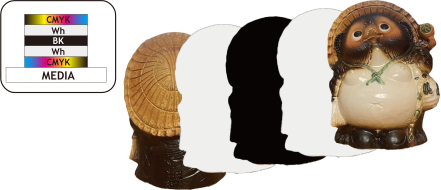
여러 이미지를 하나의 인쇄 데이터로 만들어 인쇄해서 성과물을 제작하는 경우 특정 이미지만 추가로 생산하고 싶을 때가 있습니다. 레이어 작업에서 필요한 이미지를 클립하여 매수 및 간격을 설정합니다. 그 후 클립한 부분을 추가로 인쇄하여 성과물을 더 생산할 수 있습니다.
| 인쇄 데이터(레이어 작업) | 성과물 |
|---|---|
 |  |
- 다음 중 하나의 방법으로 작업 설정 [레이어 작업]을 표시합니다.
- 레이어 작업을 더블 클릭합니다.
- 레이어 작업을 마우스 오른쪽 단추로 클릭하고 을 클릭합니다.
- 작업 도구 영역 왼쪽의 을 클릭하여 설정를 클릭합니다.
 클립 및 타일를 클릭합니다.
- 클리핑의 클립 이미지를 선택합니다.
- 영역(클립 영역)을 설정합니다.
- 레이아웃 영역에서
 을 클릭합니다.파란색 아이콘일 경우 이미 선택되어 있습니다.
 - 클립 지점을 끌어서 클립 영역을 설정합니다.클립 영역을 미세하게 조정하려면
 또는
또는  에서 미리보기 이미지를 확대하고 클립 지점을 마우스로 드래그하십시오.
- 레이아웃 영역에서
 레이아웃를 클릭합니다.
- 인쇄 속성에서 복사 및 타일 간격을 지정합니다.
- 확인을 클릭합니다.메인화면으로 돌아갑니다.