
特色版生成機能 (ジョブの設定)
特色版生成機能を使ってホワイト、グロス、プライマー、メタリックシルバー、またはストラクチュアルの特色版を生成します。
Step 1:特色版を生成できる条件を確認する
手順
- ジョブリストからジョブを選択する。
- プレビューエリアの文書情報で特殊項目を確認する。以下の特色が指定されてると、その特色版は生成できません。
 :ホワイト版
 :グロス版
:グロス版 :プライマー版
 :メタリックシルバー版
 :ストラクチュアル版
重要 他にも特色版が生成できない条件がいくつかあります。以下に主なものを列挙します。- ホワイト/メタリックシルバー/グロス/プライマー/ストラクチュアルに任意の特色名を付けているベクター形式のデータ
- ラスター形式のデータ (PNGを除く)
- バリアブル印刷用のテンプレートファイルで指定するバリアブル領域
Step 2:特色版を生成する
手順
- 以下のいずれかの方法でジョブの設定画面を開く。
- 設定するジョブをダブルクリックする。
- 設定するジョブを右クリックし、をクリックする。
- ジョブを選択した状態でジョブツールエリア左側の
 をクリックし、
 ジョブの設定をクリックする。
 品質をクリックする。
- 品質設定のモードで、特色を含むモードを選択する。
- 特色版生成の特色で生成する特色を選択する。2つの特色を含むモードを選択した場合は、プルダウンメニューで特色を選択し、それぞれの特色で設定します。
- 特色版を生成するをオンにする。
- 生成パターンを指定する。
図 1. 印刷データ 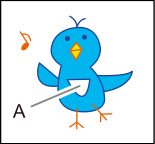
A C:0、M:0、Y:0、K:0またはR:255、G:255、B255のオブジェクト 生成パターン 特色版の生成イメージ ジョブの設定画面 印字エリア(オブジェクト基準)
オブジェクトの下に版を生成します。
ただし、C:0、M:0、Y:0、K:0またはR:255、G:255、B255のオブジェクトにも特色版は生成されます。


印字エリア(色基準)
オブジェクトの下に版を生成します。
ただし、C:0、M:0、Y:0、K:0またはR:255、G:255、B255のオブジェクトには特色版は生成されません。


印字エリア外(オブジェクト基準)
オブジェクトのない箇所に版を生成します。
ただし、C:0、M:0、Y:0、K:0またはR:255、G:255、B255のオブジェクトには特色版が生成されません。

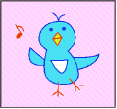
印字エリア外(色基準)
オブジェクトのない箇所に版を生成します。
ただし、C:0、M:0、Y:0、K:0またはR:255、G:255、B255のオブジェクトにも特色版が生成されます。


画像全体
ジョブサイズ全体に版を生成します。

 生成された特色版は、ジョブの設定画面に表示されます(ホワイト版:ピンク色、グロス版:水色、プライマー版:緑色、など)。特定のオブジェクトだけに版を生成することはできません。
 - 必要に応じ、濃度を指定する。
- 手順3.で2つの特色を含むモードを選択した場合は、プルダウンメニューで残りの特色を選択する。
- 残りの特色版について、手順5~7を再度行う。
- OKをクリックする。メイン画面に戻ります。