
バリアブル印刷とは
バリアブル印刷は、一枚ずつ文字や画像など印刷領域の一部を差し替える印刷です。氏名、部署、写真が違う社員証や通し番号のチケット、はがきの宛名印刷などに使用します。
- 背景データ
- 印刷する文字や画像を指定するためのデータファイル
- 画像を印刷する場合は画像ファイル
1. VersaWorksでテンプレートを作成する
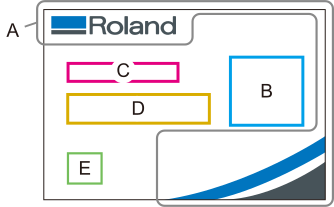
| A | 背景画像:会社ロゴ、デザインなどの画像データ 事前に作成してください(png、jpeg、tiff、eps、pdf、psファイルに対応)。 |
| B | バリアブル領域:顔写真の位置を指定します。 タイプ:イメージ、領域名:Photo |
| C | バリアブル領域:部署名の位置を指定します。 タイプ:テキスト、領域名:Department |
| D | バリアブル領域:氏名の位置を指定します。 タイプ:テキスト、領域名:Name |
| E | バリアブル領域:社員番号のQRコード位置を指定します。 タイプ:バーコード、領域名:QRcode |
- メニューバーのをクリックする。
- バリアブル領域テンプレート右側の>をクリックする。バリアブル領域テンプレートの管理画面が表示されます。
 をクリックする。
- テンプレート名を入力して、OKをクリックする。バリアブル領域テンプレートの設定 [*]画面が表示されます。
- 背景画像を設定する。
- バリアブル領域を設定する。
 をクリックする。新規作成画面が表示されます。
- < 戻るをクリックする。バリアブル テンプレートの管理画面に戻ります。
2. テンプレートをジョブリストに追加する
- バリアブル テンプレートの管理画面で、テンプレートのエクスポート右側の>をクリックする。
- 属性がバリアブル領域テンプレートの中から、出力する領域テンプレートを選択する。
- プリンター ニックネームと追加先フォルダーを指定する。
- OKをクリックする。バリアブル領域テンプレートが、指定した入力フォルダーに追加されます。
- キャンセルをクリックする。バリアブル テンプレートの管理画面に戻ります。
- バリアブル テンプレートの管理画面を閉じる。
3. データファイルを作成し、VersaWorksにインポートする
バリアブル領域への印刷用に画像ファイルを用意します。データファイルは、バリアブル領域テンプレートで作成したバリアブル領域のデータをエクスポートして、表計算ソフトウェアを使って編集しインポートします。データファイルをエクスポート/インポートせずにVersaWorks上で編集することもできます。データファイルを作成/編集/エクスポートする
- 2. テンプレートをジョブリストに追加するで追加したジョブのジョブの設定画面を開く。
- 設定するジョブをダブルクリックする。
- 設定するジョブを右クリックし、をクリックする。
- ジョブを選択した状態でジョブツールエリア左側の
 をクリックし、
 をクリックする。
 バリアブル 印刷をクリックする。
 をクリックする。名前を付けて保存画面が表示されます。
- 任意の名前を入力する。保存するデータ形式は、CSVファイル(カンマ区切り)(.csv)、Textファイル(タブ区切り)(.txt)、Textファイル(スペース区切り)(.prn)、またはXMLファイル(.xml)です。データ形式の指定方法はOS によって異なります。
- Windows:ファイルの種類で保存するデータ形式を選択する。
- Mac:保存したいファイル形式をファイル名に含める。
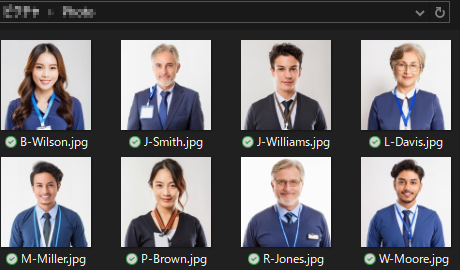
- 社員名の画像ファイルを任意のフォルダーに保存する。画像ファイルは、VersaWorksで直接開くことができるファイル形式(TIFF(LZW圧縮または非圧縮)、EPS、JPEG、PDF、PostScript、PNG)で保存してください。
- 保存したデータファイルを開いて、編集する。
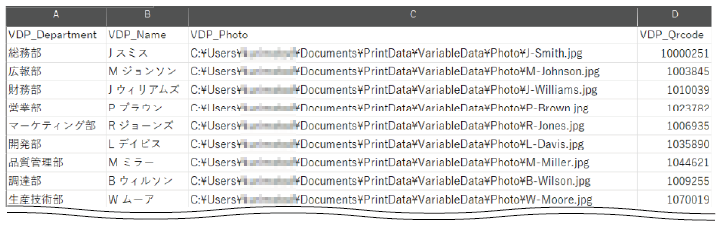
CSVファイルの編集例です。
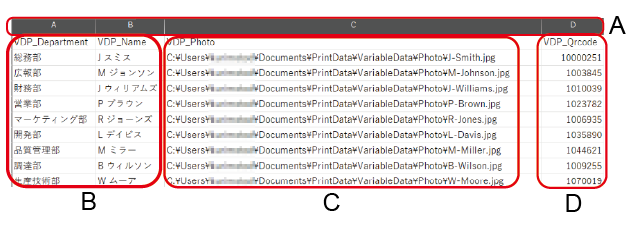
一行目にはバリアブル領域名が既に入力されています。それぞれのバリアブル領域の列に、記載する文字(B)、手順5で保存した画像ファイルの絶対パス(C)、および社員番号(D)を入力し、保存します。
- 手順3の画面で
 をクリックする。ファイルを選択する画面が表示されます。
 - 編集/保存したデータファイルを選択し、開くをクリックする。編集した内容がVersaWorksに反映されます。
- 空欄行「1」をクリックし、
 をクリックする。空白の行が削除されます。
4. バリアブル印刷の設定を行う
- 設定する領域を選択する。
- 全データに同じ設定を適用する場合リストの1行目(領域名)を選択します。設定結果が全データに適用されます。
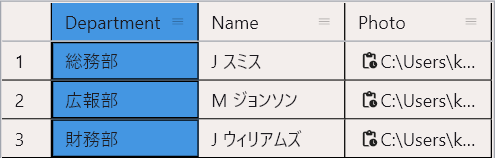
- 特定のデータだけを設定する場合設定するセルを選択します。
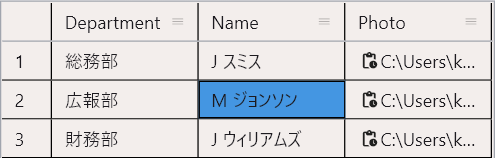
メモ選択した列またはセルがレイアウトエリアで枠線と領域名で表示されます。
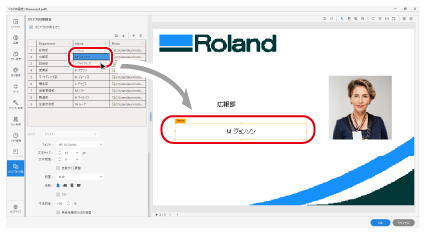
- 全データに同じ設定を適用する場合
- テキストの詳細を設定する。
- フォント
フォントの種類を選択します。
- 文字サイズ
文字のサイズを設定します。
- 文字間隔
2つの文字間の間隔を設定します。100に設定すると一文字分の間隔があきます。
- 自動サイズ調整
オンにすると、文字サイズがバリアブル領域より大きい場合、バリアブル領域の大きさにあった文字サイズに自動調整します。
- 配置
バリアブル領域内のどこを基準として文字を配置するかを設定します。
- 回転
バリアブル領域内の文字を、90度単位で回転します。
- ミラー
バリアブル領域内の文字を、左右反転します。
- 不透明度
バリアブル領域全体の不透明度を設定します。0%にすると透明になります。
- 無色背景部分のみ描画
オンにすると、背景とバリアブル領域が重なった場合、背景を優先して印刷します。
- 装飾
 :イタリック、
 :太字、
:太字、 :下線、
:下線、 :影付き文字、
 :中抜き文字を設定できます。
 - オフセット
装飾で
(影付き文字)を選択した場合:影のオフセット幅をパーセントで設定します。メモ図 3. 例:オフセット:10%(青の影) 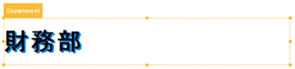
- 線幅
装飾で
(中抜き文字)を選択した場合:輪郭の線幅をポイントで設定します。メモ図 4. 例:輪郭の線幅:1pt(赤の輪郭) 
- 配色文字(1)、影(2)、輪郭(3)、およびバリアブル領域色(4)を設定します。
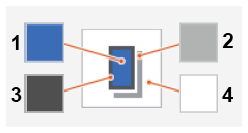
四角形をクリックするとカラー設定画面が表示されます。
指定方法でRGB、CMYK、透明を選択します。文字とバリアブル領域色は、ホワイトを指定できます。RGB、CMYKを選択した場合は、それぞれのスライドバーを動かすか、数値を入力して色値を設定します。
- 領域の特色版生成
領域に特色版を生成する場合、生成パターンを印字エリア(色基準)または全体から選択し、濃度を設定します。
- フォント
- イメージの詳細を設定する。
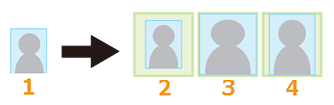
- フィット画像をバリアブル領域の大きさに合わせるかどうかを設定します。元の画像(1)に対して、以下のいずれかの設定をします。
- フィットしない(2):元の画像の大きさを変えずに配置します。
- フィットする(3):縦横比を保たずバリアブル領域のサイズと一致するように配置します。
- 縦横比を保ってフィットする(4):縦横比を保って縦横どちらかの幅がバリアブル領域と一致するように配置します。
- 配置
バリアブル領域内のどこを基準にして画像を配置するかを選択します。
- 回転
バリアブル領域内の画像を、90度単位で回転します。
- ミラー
バリアブル領域内の画像を、左右反転します。
- 不透明度
画像の不透明度を設定します。0%にすると透明になります。
- 無色背景部分のみ描画
オンにすると、背景とバリアブル領域が重なった場合、背景を優先して印刷します。
- 配色
バリアブル領域内の背景色を設定します。
指定方法でRGB、CMYK、透明、ホワイトを選択します。RGB、CMYKを選択した場合は、それぞれのスライドバーを動かすか、数値を入力して色値を設定します。
- 領域の特色版生成
領域に特色版を生成する場合、生成パターンを印字エリア(色基準)または全体から選択し、濃度を設定します。
- フィット
- バーコードの詳細を設定する。
- コード種別
バーコードの種類を、JANコード (13桁)、UPC-A、QRコードから選択する。
- 回転
バリアブル領域内のバーコードを、90度単位で回転します。
- ミラー
バリアブル領域内のバーコードを、左右反転します。
- 誤り訂正レベル
QRコードの一部が汚れたり欠けたりしても正しく読み取れるようにするための補正レベルを選択します。L、M、Q、Hの順に復元できる欠損割合が大きくなりますが、データは大きくなります。
- 領域の特色版生成
領域に特色版を生成する場合、生成パターンを印字エリア(色基準)または全体から選択し、濃度を設定します。
- コード種別
- 必要に応じて、バリアブル領域の大きさや位置を調整する。
- 領域を変更する。
- 領域設定での変更
左、上で領域の位置を変更します。具体的にはジョブの左上隅とバリアブル領域の左上隅との距離を設定します。
幅、高さでバリアブル領域のサイズを設定します。
- レイアウトエリアでの変更
選択した領域の上にポインターを合わせ、そのままドラッグすると場所を移動できます。 選択した領域の枠線にある四角形にポインターを合わせ、その状態で四角形をドラッグすると領域の大きさを変えることができます。
メモ- 編集を元に戻したりやり直したりするには、

 を使います。
 - バリアブル領域を選択しリセットをクリックすると、変更した領域の大きさや位置をリセットしてはじめの状態に戻すことができます。
- 全てのバリアブル領域を表示するをオンにすると、設定されているすべてのバリアブル領域の枠線と領域名がレイアウトエリアに表示されます。
- 属性の設定が他のデータと異なるデータは、セルの色が変わります。
- 領域設定での変更
- 領域を変更する。
- 必要に応じ、その他のジョブの設定を行う。例
5. バリアブル印刷のレイアウトを設定する
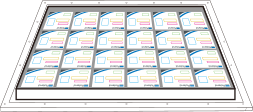
 レイアウトをクリックする。
- 社員証カードのレイアウトを設定する。
- 印刷位置:横および縦
ジョブリストのレイアウトエリア画面の左上(セットアップしたメディアの右下)を原点として、設定した距離だけジョブをずらして配置します。
- 印刷設定:印刷間隔
カード間の間隔を指定します。縦横同じ間隔を指定する、縦横別々の間隔を指定する、グリッド間隔を指定するから選択し、間隔や縦横を指定してください。治具を使う場合は、治具の間隔になるように指定してください。
- 印刷位置:横および縦
- OKをクリックする。設定したレイアウトがメイン画面のプレビューエリアに反映されます。
6. 印刷する
- ジョブリストからジョブを選択する。
-
印刷する。
RIP 処理と印刷が実行されます。