
切り取り線やマークを追加する
| 種類 | マーク | 詳細 |
|---|---|---|
| 切り取り線を付加する | 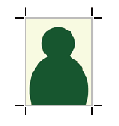 | 画像の四隅に図のような切り取り線を付加して印刷します。 |
| マージンマークを付加する | 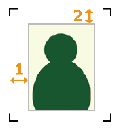 | 画像の周囲に余白を付加して、余白の四隅に図のようなマージンマークを印刷します。 水平マージン(1)で画像の横方向、垂直マージン(2)で縦方向の余白を設定します。 |
| FOTOBA マークを付加する |  | FOTOBA社のカッターを使用する場合に、専用のカットマークを付加して印刷します。マークを印刷する位置と画像とマークの間隔を設定します。 |
| KALAXYマークを付加する |  | KALA社のカッターを使用する場合に、専用のカットマークを付加して印刷します。2種類のカットマークがあります。それぞれの仕様に合わせ、水平線の線種やストップマークの付加を指定します。 |
| KALA RoXYマークを付加する |  | |
| Neoltマークを付加する |  | Neolt社 のカッターを使用する場合に、専用のカットマークを付加して印刷します。 |
| Graphtec トンボ マークを付加する |  | グラフテック社のカッターを使用する場合に、専用のカットマークを付加して印刷します。 |
| OPOS マークを付加する | 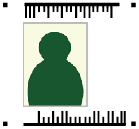 | スマ社のカッターを使用する場合に、専用のカットマークを付加して印刷します。 |
- クロップマーク(プリント&カット用)はマージンマークや切り取り線の有無と関係なく設定できます。
- Graphtecトンボ マークまたはOPOSマークを付加する場合、カラーバーは印刷できません。
- 設定する対象に応じて以下を行う。
- ジョブ
- 設定するジョブをダブルクリックする。
- 設定するジョブを右クリックし、をクリックする。
- ジョブを選択した状態でジョブツールエリア左側の
 をクリックし、
 ジョブの設定をクリックする。
ジョブの設定画面が表示されます。
- 入力フォルダー:入力フォルダーのをクリックする。
入力のプロパティが表示されます。
- ジョブ
 マークをクリックする。
- マーク設定の形式で付加するマークを選択する。
- 詳細を設定する。重要 切り取り線とNeoltには設定項目はありません。
- マージンマーク
- 水平マージンで、画像の横方向の余白を指定してください。
- 垂直マージンで、画像の縦方向の余白を指定してください。
- FOTOBAマーク
- プリント指定で、マークを印刷する位置を指定してください。
- 画像とマークの間隔で、垂直方向および水平方向それぞれの画像との間隔を指定してください。
- KALAXYマーク
- 水平線の線種で、二本線または一本線を指定してください。
- ストップマークを付加するをオンにすると、最後のマークから150 mmの間隔をあけて三本線を印刷します。
- KALA RoXYマーク
- ストップマークを付加するをオンにすると、最後のマークから150 mmの間隔をあけて三本線を印刷します。
- Graphtecトンボ マーク
- パターントンボの種類を指定します。
- 4点トンボ タイプ 1
- 4点トンボ タイプ 2
- セグメントトンボ タイプ 1
- セグメントトンボ タイプ 2
- バーコードの種類メモ
連続運転 (先端のみ)は印刷の後に、連続運転 (後端のみ)は印刷の前にバーコードが印刷されます。
連続運転 (後端のみ)は、ロールメディアに連続印刷し、巻き取った後Graphtecカッターにセットするときに使用してください。
標準は、一回毎に完結します。連続運転 (両端)、連続運転 (先端のみ)、および連続運転 (後端のみ)はバーコードの読み取り⇒カット⇒バーコードを探して読み取り⇒カットを繰り返します。
- なし
- 標準
- 連続運転 (両端)
- 連続運転 (先端のみ)
- 連続運転 (後端のみ)
- マージン
画像からトンボまでの長さを指定します。バーコードの種類がなしまたは標準のときに設定できます。
- 最小セグメント長
パターンがセグメントトンボ タイプ 1またはセグメントトンボ タイプ 2のとき、中間トンボの最小長さを指定します。
- マークをWhで囲む
透明や乳白色のメディアでトンボマークやバーコードを読み取りやすくするため、Wh版をトンボマーク/バーコードの周辺に印刷します。でWh->CMYKまたはCMYK->WhなどWhを含んだモードを選択しているとオンにできます。
- パターン
- OPOSマーク
- バーコードの種類メモ OPOS (下端のみ)は、印刷の後ろにバーコードが印刷されます。ロールメディアに連続印刷し、巻き取った後Summaカッターにセットするときに使用してください。
- なし
- OPOS (両端)
- OPOS (下端のみ)
- マージン
画像からマークまでの長さを指定します。
- バーコードの種類
- マージンマーク
- OKをクリックする。
- ジョブの設定で変更した場合は変更が適用され、メイン画面に戻ります。
- 入力のプロパティで変更した場合
- 印刷設定を保存するメッセージが表示されたら、OKをクリックしてください。
すでに入力フォルダーにあるジョブに適用するには、ジョブを右クリックし、をクリックしてください。メイン画面のレイアウトエリアに反映されます。
メモ Graphtecトンボ マークまたはOPOSマークを設定した場合、この時点でGraphtec Studio2またはSumma GoSign向けのIDが取得されます。 - 印刷する。
- Graphtec トンボ マークを付加する場合
メニューバーのにある印刷時に詳細を設定するをオンにしていると、同画面にGraphtec Studio2と連携するかを指定できます。この設定がオフの場合でも、当該ジョブを右クリックし、をクリックして連携できます。
- OPOS マークを付加する場合
メニューバーのにある印刷時に詳細を設定するをオンにしていると、同画面にSumma GoSign用のホットフォルダーにデータを保存するかを指定できます。この設定がオフの場合でも、当該ジョブを右クリックし、をクリックすると、ホットフォルダーにデータを保存できます。
重要 Summa GoSign用のホットフォルダーを設定するを参照して、事前にホットフォルダーを作成してください。この設定をしていないと、データを保存できません。
- Graphtec トンボ マークを付加する場合