
Che cos’è la stampa variabile?
La stampa variabile è una stampa che sostituisce una parte dell’area di stampa, come i caratteri e le immagini, per ogni stampa. Le applicazioni comprendono la stampa di tessere identificative dei dipendenti con nome, reparto e fotografia diversi, biglietti con numeri progressivi e informazioni sui destinatari di cartoline.
- Dati dello sfondo
- File di dati per specificare il testo o le immagini da stampare
- File immagine se si desidera stampare le immagini.
1. Creazione di un modello in VersaWorks
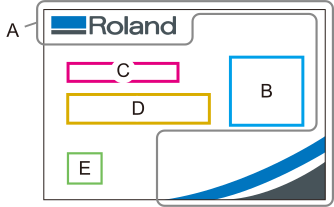
| A | Immagine di sfondo: Dati immagine di logo aziendale, design ecc. I dati devono essere creati in anticipo. (Tipi di file supportati: .png, .jpeg, .tiff, .eps, .pdf, .ps) |
| B | Campo variabile: Specificare la posizione del ritratto. Tipo: Immagine, Nome area: Foto |
| C | Campo variabile: Specificare la posizione del nome del reparto. Tipo: Testo, Nome area: Reparto |
| D | Campo variabile: Specificare la posizione del nome. Tipo: Testo, Nome area: Nome |
| E | Campo variabile: Specificare la posizione del codice QR della matricola del dipendente. Tipo: Codice a barre, Nome area: Codice QR |
- Nella barra dei menu, fare clic su .
- Fare clic su > a destra di Modello campo dati variabili.Appare la finestra Gestione dei modelli dei campi dati variabili.
- Fare clic su
 .
. - Inserire il nome del modello e fare clic su OK.Appare la finestra Impostazioni del modello campo dati variabili [*].
- Impostare l’immagine di sfondo.
- Impostare il campo variabile.
- Fare clic su
 .Appare la finestra Crea nuovi dati.
- Fare clic su
- Fare clic su < Indietro.Si viene riportati nella finestra Gestione dei modelli di dati variabili.
2. Aggiunta del modello all’elenco dei lavori
- Fare clic su > a destra di Esporta modello nella finestra Gestione dei modelli di dati variabili.
- Selezionare il modello di area da stampare tra quelli in cui Modello campo dati variabili è impostato su Attributi.
- Specificare Nome alternativo della stampante e Coda target.
- Fare clic su OK.Il Modello campo dati variabili verrà aggiunto alla Coda specificata.
- Fare clic su Annulla.Si viene riportati nella finestra Gestione dei modelli di dati variabili.
- Chiudere la finestra Gestione dei modelli di dati variabili.
3. Creazione di un file di dati e importazione in VersaWorks
Preparare un file immagine per la stampa su un campo variabile. Esportare i dati del campo variabile creati con il modello di campo variabile in un file di dati, modificare i dati utilizzando un software per foglio di calcolo e poi importarli. È inoltre possibile modificare il file di dati in VersaWorks senza procedere all’esportazione o all’importazione.Creazione, modifica ed esportazione di un file di dati
- Aprire la finestra Impostazioni per il lavoro aggiunto in 2. Aggiunta del modello all’elenco dei lavori.
- Fare doppio clic sul lavoro da impostare.
- Fare clic con il tasto destro del mouse sul lavoro da impostare, quindi fare clic su .
- Con un lavoro selezionato, fare clic su
 sul lato sinistro dell’area degli strumenti del lavoro, quindi fare clic su
  .
.
- Fare clic su
 Dati variabili.
 - Fare clic su
 .Appare la finestra Salva con nome.
 - Inserire il nome desiderato.I formati di file salvati sono i seguenti: File CSV (delimitato da virgole) (.csv), file di testo (delimitato da tabelle) (.txt), file di testo (delimitato da spazi) (.prn), o file XML (.xml). Il metodo di selezione del formato di file varia a seconda del sistema operativo.
- Windows: Selezionare un formato di file salvato dall’elenco Tipo file.
- Mac: Il formato di file selezionato è incluso nel nome del file.
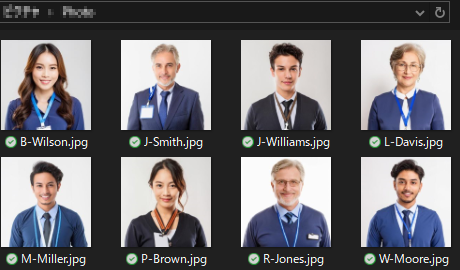
- Salvare i file immagine con il nome del dipendente nella cartella desiderata.Salvare i file immagine in formati che possano essere aperti direttamente in VersaWorks (TIFF (compressi con LZW o non compressi), EPS, JPEG, PDF, PostScript o PNG).
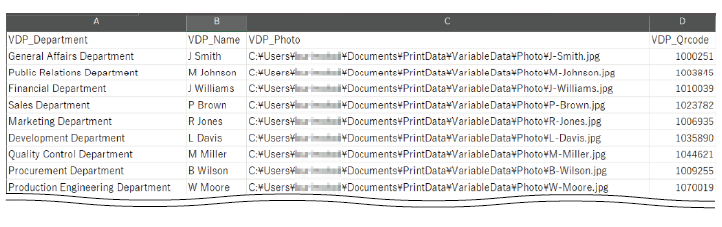
- Aprire e modificare il file di dati salvato.
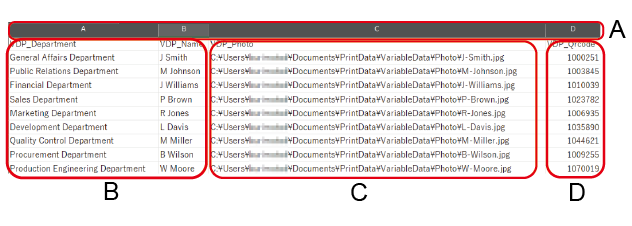
Questo è un esempio di modifica di un file CSV.
I nomi dei campi variabili sono già inseriti nella prima riga. Inserire i caratteri elencati (B), il percorso assoluto (C) dei file immagine che sono stati salvati nel Passo 5 e il codice dipendente (D) in ogni campo variabile, poi salvare.
- Fare clic su
 nella finestra mostrata nel Passo 3.Viene visualizzata la finestra per la selezione del file.
 - Selezionare il file di dati modificato/salvato e fare clic su Apri.Il contenuto modificato viene riportato in VersaWorks.
- Fare clic sulla riga vuota “1” e fare clic su
 .Le righe vuote vengono eliminate.
4. Configurazione delle impostazioni di stampa variabile
- Selezionare il campo da configurare.
- Quando si applicano le stesse impostazioni a tutti i datiSelezionare la prima riga (il nome del campo) nell’elenco. Le impostazioni verranno applicate a tutti i dati.
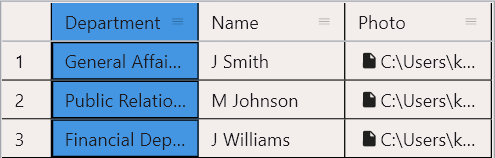
- Quando si applicano le impostazioni solo a dati specificiSelezionare la cella da configurare.
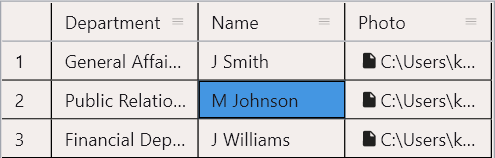
MEMOLa colonna o la cella selezionata viene visualizzata nell’area del layout con una linea di contorno e il nome del campo.
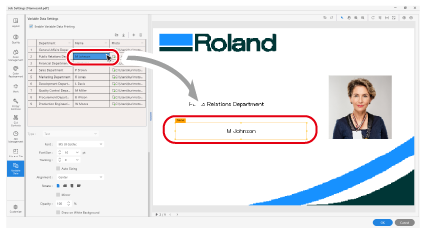
- Quando si applicano le stesse impostazioni a tutti i dati
- Impostare i dettagli di Testo.
- Font
Seleziona il tipo di carattere.
- Dimensioni font
Imposta le dimensioni del font.
- Inseguimento
Imposta la spaziatura tra due caratteri. Impostare su 100 per rendere ampia la spaziatura di un carattere.
- Dimensioni automatiche
Selezionare questa casella di controllo per regolare automaticamente le dimensioni del font per adattarle al testo nel campo variabile quando il testo è più grande del campo variabile.
- Allineamento
Imposta l’allineamento del testo nel campo variabile.
- Ruota
Ruota il testo nel campo variabile in unità di 90 gradi.
- Speculare
Esegue la riflessione speculare del testo nel campo variabile.
- Opacità
Imposta l’opacità dell’intero campo variabile. Impostare su 0% per rendere trasparente il target.
- Traccia su fondo bianco
Selezionare questa casella di controllo per stampare l’oggetto di sfondo in primo piano quando l’oggetto di sfondo e il campo variabile si sovrappongono.
- Effetto
 : Corsivo,
  : Grassetto,
  : Sottolineato,
  : Ombreggiato,
  : È possibile impostare il contorno.
 - Offset
Quando si seleziona
(ombra) in Effetto: Imposta le larghezze di offset dell’ombra come percentuali.MEMOFigura 3. Esempio: Offset: 10% (ombreggiatura blu) 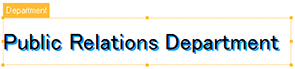
- Battuta
Quando si seleziona
(contorno) in Effetto: Imposta le larghezze dei tratti dei contorni in punti.MEMOFigura 4. Esempio: Larghezza della battuta: 1 pt (contorno rosso) 
- ColoreImpostare il testo (1), l’ombreggiatura (2), il contorno (3) e il colore del campo variabile (4).
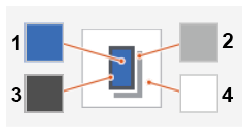
Fare clic sul quadrato per visualizzare la finestra Impostazioni colore.
Selezionare RGB, CMYK o Trasparente per Spazio colore. White può essere specificato per i colori dei caratteri e dei campi variabili. Quando è selezionato RGB o CMYK, utilizzare la barra di scorrimento o immettere il valore per impostare ciascun valore di colore.
- Campo generazione della tavolozza di colore speciale
Per generare le tavolozze di colori spot per un’area, selezionare Area di stampa (base colore) o Intero campo per Schema generato e impostare Densità.
- Font
- Impostare i dettagli di Immagine.
- AdattaImposta se adattare l’immagine nel campo variabile. Impostare una delle seguenti opzioni per l’immagine originale (1).
- Nessuno (2): Posiziona l’immagine originale senza ridimensionarla.
- Adatta a campi (3): Cambia le dimensioni dell’immagine per adattarla al campo variabile. Il rapporto tra orizzontale e verticale non viene mantenuto.
- Adatta proporzionalmente (4): Cambia proporzionalmente le dimensioni dell’immagine per adattarle all’altezza o alla larghezza del campo variabile.
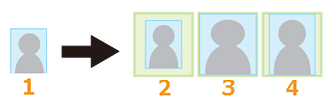
- Allineamento
Seleziona l’allineamento dell’immagine nel campo variabile.
- Ruota
Ruota l’immagine nel campo variabile in unità di 90 gradi.
- Speculare
Esegue la riflessione speculare dell’immagine nel campo variabile.
- Opacità
Imposta l’opacità dell’immagine. Impostare su 0% per rendere trasparente il target.
- Traccia su fondo bianco
Selezionare questa casella di controllo per stampare l’oggetto di sfondo in primo piano quando l’oggetto di sfondo e il campo variabile si sovrappongono.
- Colore
Imposta il colore di sfondo all’interno del campo variabile.
Selezionare RGB, CMYK, Trasparente, o White per Spazio colore. Quando è selezionato RGB o CMYK, utilizzare la barra di scorrimento o immettere il valore per impostare ciascun valore di colore.
- Campo generazione della tavolozza di colore speciale
Per generare le tavolozze di colori spot per un’area, selezionare Area di stampa (base colore) o Intero campo per Schema generato e impostare Densità.
- Adatta
- Impostare i dettagli di Codice a barre.
- Tipo di codice
Selezionare il tipo di codice a barre da EAN-13, UPC-A o Codice QR.
- Ruota
Ruota il codice a barre nel campo variabile in unità di 90 gradi.
- Speculare
Esegue la riflessione speculare del codice a barre nel campo variabile.
- Livello di correzione degli errori
Selezionare il livello di correzione per garantire che il codice QR possa essere letto correttamente anche se una parte del codice è sporca o mancante. La percentuale di dati mancanti recuperabili aumenta nell’ordine di L, M, Q e H, ma aumenta anche la dimensione dei dati.
- Campo generazione della tavolozza di colore speciale
Per generare le tavolozze di colori spot per un’area, selezionare Area di stampa (base colore) o Intero campo per Schema generato e impostare Densità.
- Tipo di codice
- Se necessario, regolare la dimensione e la posizione del campo variabile.
- Modificare il campo.
- Modifica con Impostazioni campo
Utilizzare X e Y per modificare la posizione del campo. In particolare, impostare la distanza tra l’angolo superiore sinistro del lavoro e l’angolo superiore sinistro del campo variabile.
Utilizzare L e A per impostare la dimensione del campo variabile.
- Modifica nell’area del layout
Spostare il puntatore sull’area selezionata, quindi trascinarlo per spostarlo. Spostare il puntatore sul telaio dell’area selezionata e trascinare il riquadro per regolare le dimensioni del campo variabile.
MEMO- Per annullare o ripristinare operazioni, utilizzare
 o
o  (rispettivamente).
 - Fare clic su Ripristina con un campo variabile selezionato per annullare qualsiasi modifica apportata al campo (alle sue dimensioni o alla sua posizione) e ripristinare le impostazioni originali.
- Quando Mostra tutti i campi dei dati variabili è selezionato, le linee del bordo e i nomi delle variabili per tutti i campi variabili impostati vengono visualizzati nell’area del layout.
- Il colore della cella dei dati cambia se l’impostazione dell’attributo differisce da quella degli altri dati.
- Modifica con Impostazioni campo
- Modificare il campo.
- Configurare altre Impostazioni secondo le necessità.Esempio
5. Impostazione del layout per la stampa variabile
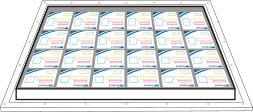
- Fare clic su
 Layout.
 - Impostare il layout delle tessere identificative dei dipendenti.
- Posizione: X e Y
Il lavoro viene spostato applicando l’offset specificato rispetto all’angolo in alto a sinistra della finestra dell’area di layout dell’elenco dei lavori (in basso a destra del materiale impostato).
- Proprietà di stampa: Spaziatura pannelli
Specificare la spaziatura tra le tessere. Selezionare Spaziatura X e Y uguale, Spaziatura X e Y distinta o Spaziatura griglia, quindi specificare Spaziatura, Y e X. Quando si utilizza una matrice, specificare la spaziatura in base alla matrice.
- Posizione: X e Y
- Fare clic su OK.Il layout configurato viene applicato all’area di anteprima della finestra principale.
6. Esecuzione della stampa
- Selezionare il lavoro dall’elenco dei lavori.
-
Eseguire la stampa.
Vengono eseguite l’elaborazione tramite RIP e la stampa.