
Mantenimento della posizione del ritaglio
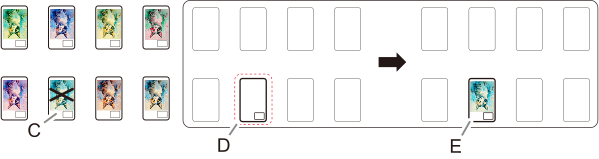
Stampare un’immagine ritagliata mantenendo la sua posizione originale. È possibile ristampare solo la parte necessaria degli stessi dati di stampa.
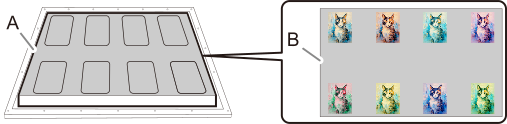
A titolo di esempio, questo spiega come stampare su più oggetti su cui stampare utilizzando un modello di piano di lavoro.
- Collocare la matrice (A) sul piano e posizionare otto oggetti su cui stampare.
- Creare i dati di stampa (B) per le dimensioni della matrice ed eseguire la stampa.
- Poiché si è verificato un problema (C) durante la stampa, posizionare un oggetto su cui stampare solo in quella posizione (D) ed eseguire una ristampa (E).
A seconda del modello utilizzato, quest’impostazione potrebbe essere disabilitata.
Procedura
- Utilizzare uno dei metodi seguenti per aprire la finestra Impostazioni.
- Fare doppio clic sul lavoro da impostare.
- Fare clic con il tasto destro del mouse sul lavoro da impostare, quindi fare clic su .
- Con un lavoro selezionato, fare clic su
 sul lato sinistro dell’area degli strumenti del lavoro, quindi fare clic su
  Impostazioni.
- Fare clic su
 Ritaglia e Pannellizza.
 - Selezionare la casella di controllo Ritaglia immagine in Ritaglio.
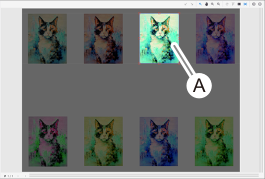
- Parte per la ristampa: Impostare l’area del ritaglio (A).Trascinare i punti rossi nell’area del layout oppure utilizzare Posizione superiore sinistra e Dimensioni in Ritaglio e impostare l’area del ritaglio.
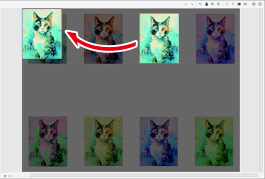
- Selezionare la casella di controllo Mantieni posizione del ritaglio.È possibile stampare un’immagine del ritaglio mantenuta nella sua posizione originale.IMPORTANTE Se questa impostazione non viene effettuata, l’immagine del ritaglio verrà automaticamente collocata nella posizione di origine.
 MEMO Non è possibile impostare Mantieni posizione del ritaglio nelle seguenti situazioni:
- La pannellizzazione è stata impostata.
- Esistono più pagine.
- Lavoro nidificato
- Vengono stampate più copie.
- Fare clic su OK.Si ritorna alla finestra principale.