
Stampa di più lavori stratificati l’uno sull’altro
Un lavoro stratificato è un lavoro in cui più lavori sono stratificati l’uno sull’altro. Con un lavoro stratificato, è possibile stratificare e stampare più lavori con un’unica operazione di stampa.
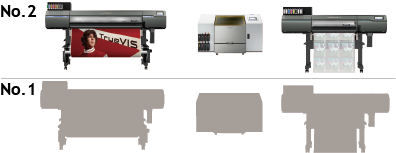
Con i lavori stratificati sono disponibili due metodi: la “stampa di riavvolgimento”, in cui il materiale viene riavvolto e stampato, e la “stampa multistrato in un solo passaggio”, in cui si stampano tutti gli strati insieme. La stampa multistrato a un solo passaggio può comportare un minore disallineamento di stampa rispetto alla stampa di richiamo.
Sono disponibili due tipi di stampa multistrato in un solo passaggio. Nel primo caso, la stampa viene eseguita selezionando la modalità a tre strati tramite (2. B: Esecuzione della stampa multistrato in un solo passaggio (Modo a tre strati)). Nel secondo caso, la stampa viene eseguita configurando le impostazioni avanzate tramite Custom Layer Mode (2. C: Esecuzione della stampa multistrato in un solo passaggio (Modo personalizzato da due a cinque strati)).
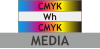 | Ad esempio, per stampare su pellicola trasparente e ottenere immagini CMYK dai colori vivaci, visibili sia dal lato di stampa sia dal lato opposto. Poiché la stampa sul retro può trasparire, è preferibile utilizzare la stessa immagine. |
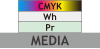 | Quando si desidera, ad esempio, migliorare l’adesione dell’inchiostro ai materiali che si staccano facilmente e riprodurre immagini vivaci utilizzando CMYK su una base di inchiostro bianco |
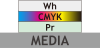 | Quando si desidera, ad esempio, migliorare l’adesione dell’inchiostro su materiali che si staccano facilmente, riprodurre immagini vivaci utilizzando CMYK su una base di inchiostro bianco e visualizzare le immagini dalla superficie opposta a quella stampata (la superficie trasparente) |
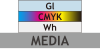 | Ad esempio, per stampare immagini su una base di inchiostro bianco, eliminare l’effetto del colore del materiale e aggiungere texture |
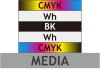 | Ad esempio, per stampare su pellicola trasparente e ottenere immagini CMYK dai colori vivaci, visibili sia dal lato di stampa sia dal lato opposto. La stampa sul retro non trasparirà; utilizzare quindi questo metodo per contenuti con un verso definito, ad esempio immagini completamente diverse o testi. |
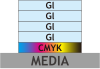 | Ad esempio, per conferire alle texture un effetto tridimensionale più marcato |
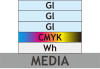 | Ad esempio, per stampare immagini su una base di inchiostro bianco, eliminare l’effetto del colore del materiale e ottenere texture con un effetto tridimensionale più marcato |
Tuttavia, la stampa multistrato in un solo passaggio potrebbe non essere possibile a seconda del modello utilizzato o del lavoro.
1. Sovrapposizione di più lavori per creare un unico lavoro
- Le uniche linee di taglio abilitate sono quelle dello strato superiore.
- Quando si creano linee di taglio in VersaWorks, aggiungerle allo strato superiore.
- Quando viene generato un lavoro di livello, è impostato su Solo stampa.
- Selezionare più lavori dall’elenco.Il metodo per selezionare più lavori dipende dal sistema operativo.MEMO In un lavoro stratificato, gli strati vengono sovrapposti nell’ordine in cui vengono selezionati. Per specificare la posizione dello strato, selezionare i lavori in ordine partendo dal livello inferiore.
- È possibile generare un lavoro stratificato con uno dei seguenti metodi.
- Fare clic con il tasto destro del mouse e fare clic su .
- Fare clic su
 sul lato destro dell’area degli strumenti di lavoro, quindi su Creare un lavoro a strati.
- Quando si esegue la stampa di richiamo, procedere a 2. A: Esecuzione della stampa di richiamo.
- Quando si esegue la stampa multistrato in un solo passaggio, procedere a 2. B: Esecuzione della stampa multistrato in un solo passaggio (Modo a tre strati) o 2. C: Esecuzione della stampa multistrato in un solo passaggio (Modo personalizzato da due a cinque strati).
2. A: Esecuzione della stampa di richiamo
Il richiamo e la stampa vengono eseguiti per ogni lavoro nella sequenza del numero di lavoro.
- Selezionare il lavoro stratificato.
-
Eseguire la stampa.
Vengono eseguite l’elaborazione tramite RIP e la stampa.
2. B: Esecuzione della stampa multistrato in un solo passaggio (Modo a tre strati)
Su alcuni modelli, la stampa multistrato in un solo passaggio è disponibile selezionando una modalità a tre strati. Se Modello non supportato non è visualizzato nella scheda Strato in Impostazioni lavoro [Lavoro a strati], è possibile utilizzare questa funzione.
- CMYK -> Wh -> CMYK
- Pr -> Wh -> CMYK
- Pr -> CMYK -> Wh
- Wh -> CMYK -> Gl
- I crocini di registro vengono aggiunti solo quando il lavoro su ciascun livello ha le stesse dimensioni, la stessa posizione e lo stesso orientamento.
- I crocini di registro vengono aggiunti alla Tutta l'area.
- Utilizzare uno dei metodi seguenti per visualizzare Impostazioni lavoro [Lavoro a strati].
- Fare doppio clic sul lavoro stratificato.
- Fare clic con il tasto destro del mouse su un lavoro di livello, quindi fare clic su .
- Fare clic su sul lato sinistro dell’area degli strumenti di lavoro, e poi su
 Impostazioni.
Se si desidera nascondere un livello in Strati, deselezionare la casella di controllo Strati.
- Selezionare la casella di controllo Stampa multistrato in un solo passaggio.La casella di controllo viene selezionata se i dati possono essere utilizzati per la stampa multistrato in un solo passaggio. Conteggio attuale degli strati e i Numero di strati possibile per la stampa multistrato in un solo passaggio sono visualizzati se i dati non possono essere utilizzati per la stampa multistrato in un solo passaggio.
- Viene visualizzato il messaggio Il lavoro a strati verrà riconfigurato per cambiare il metodo di stampa. Continuare?. Fare clic su Sì.La finestra Impostazioni si chiude. Dopo la riconfigurazione del lavoro, viene visualizzata nuovamente la finestra Impostazioni.
- Selezionare elementi come Nome supporto, Qualità di stampa e Modo da .
- Fare clic su OK.Si ritorna alla finestra principale.
- Eseguire la stampa.Vengono eseguite l’elaborazione tramite RIP e la stampa.
2. C: Esecuzione della stampa multistrato in un solo passaggio (Modo personalizzato da due a cinque strati)
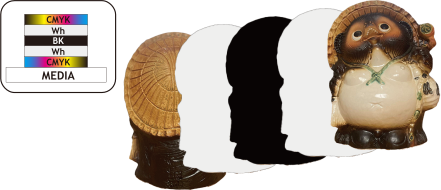
- Utilizzare uno dei metodi seguenti per visualizzare Impostazioni lavoro [Lavoro a strati].
- Fare doppio clic sul lavoro stratificato.
- Fare clic con il tasto destro del mouse su un lavoro di livello, quindi fare clic su .
- Fare clic su sul lato sinistro dell’area degli strumenti di lavoro, e poi su Impostazioni.
Per controllare l’immagine nella finestra di anteprima, deselezionare le caselle di controllo degli strati superiori. - Selezionare la casella di controllo Stampa multistrato in un solo passaggio.
- Viene visualizzato il messaggio Il lavoro a strati verrà riconfigurato per cambiare il metodo di stampa. Continuare?. Fare clic su Sì.La finestra Impostazioni lavoro [Lavoro a strati] si chiude. Dopo la riconfigurazione del lavoro, viene visualizzata nuovamente la finestra Impostazioni lavoro [Lavoro a strati].
- In , fare clic su Modifica.
- Impostare l’ordine degli strati.Selezionare lo strato da modificare, quindi fare clic su
 o
o  .MEMO È inoltre possibile impostare la modalità di ciascuno strato e sostituirne l’immagine in un secondo momento. In questo caso, la modalità di ciascuno strato rimane fissa e vengono sostituite soltanto le immagini.
 - Selezionare la modalità di stampa per ciascuno strato.Selezionare CMYK, Wh, Gl o un’opzione analoga in Modo.
- Fare clic su OK.Si ritorna alla schermata Impostazioni lavoro [Lavoro a strati].
- Configurare le altre impostazioni, se necessario.
- Fare clic su OK.
- Eseguire la stampa.Vengono eseguite l’elaborazione tramite RIP e la stampa.
Ritaglio dell’immagine in un lavoro stratificato e impostazione del numero di copie e della spaziatura
Quando si utilizzano più immagini come un unico insieme di dati di stampa per realizzare un prodotto, si potrebbe voler aumentare la tiratura di una determinata immagine. Ritagliare l’immagine desiderata nel lavoro stratificato e impostare il numero di copie e la spaziatura. È quindi possibile ristampare la parte ritagliata per aumentare la quantità prodotta.
| Dati di stampa (lavoro stratificato) | Prodotto |
|---|---|
 |  |
- Utilizzare uno dei metodi seguenti per visualizzare Impostazioni lavoro [Lavoro a strati].
- Fare doppio clic sul lavoro stratificato.
- Fare clic con il tasto destro del mouse su un lavoro di livello, quindi fare clic su .
- Fare clic su sul lato sinistro dell’area degli strumenti di lavoro, e poi su Impostazioni.
- Fare clic su
 Ritaglia e Pannellizza.
 - Selezionare la casella di controllo Ritaglia immagine in Ritaglio.
- Impostare la parte da stampare (l’area del ritaglio).
- Nell’area di layout, fare clic su
 .Se l’icona è blu, è già selezionata.
 - Trascinare il punto di ritaglio per impostare l’area di ritaglio.Per mettere a punto l’area di ritaglio, utilizzare
 e
e  per ingrandire l’immagine di anteprima, quindi trascinare nuovamente il punto di ritaglio.
- Nell’area di layout, fare clic su
- Fare clic su
 Layout.
 - Specificare Copia e Spaziatura pannelli in Proprietà di stampa.
- Fare clic su OK.Si ritorna alla finestra principale.