
Correspondance entre différentes couleurs de sortie d’imprimante
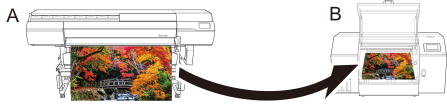
Pour faire correspondre les couleurs sur différentes machines du même modèle et du même type d’encre, effectuez la procédure suivante : Obtention d’une couleur de sortie stable.
- Création d’un profil de simulation
Créez une texture et sortez-la de l’imprimante pour l’utiliser comme source de correspondance des couleurs. Mesurez ensuite la charte de test et créez le profil de simulation.
- Création et installation du profil ICC de sortie
- Créez le média sur l’imprimante enregistrée dans VersaWorks où la correspondance des couleurs sera effectuée. Pour plus de détails, reportez-vous à la section « Étape 1 : Créer un nouveau support » dans Enregistrement d’un nouveau média.
- Créez une texture et sortez-la de l’imprimante où la correspondance des couleurs sera effectuée. Mesurez ensuite la charte de test et créez le profil ICC de sortie.
- Configurez les paramètres du profil ICC de sortie créé sur le média créé à l’Étape 1. Pour plus de détails, reportez-vous à l’« Étape 4 : Enregistrement d’un profil » dans Enregistrement d’un nouveau média.
- Installation d’un profil de simulation
Installez le profil de simulation créé à l’Étape 1 dans VersaWorks. Reportez-vous à Ajout des profils cible de simulation pour plus de détails.
- Application et impression de profils
À l’aide de VersaWorks, configurez les paramètres de profil sur l’imprimante où la correspondance des couleurs sera effectuée, et lancez l’impression. Reportez-vous à Sélection des profils de l’imprimante pour plus de détails.
Pour plus de détails sur l’opération, contactez votre revendeur agréé.
Cette opération est complexe en raison du grand nombre de procédures et de logiciels impliqués. Afin de faciliter la correspondance des couleurs entre différentes imprimantes, un add-on permettant d’effectuer toutes les opérations au sein de VersaWorks est disponible. Il est recommandé d’utiliser la section Harmonisation des couleurs de sortie entre différentes imprimantes (Add-on).