
Impression de plusieurs tâches superposées
Une tâche superposée est une tâche dans laquelle plusieurs tâches sont superposées les unes aux autres. Avec une tâche superposée, plusieurs tâches peuvent être superposées et imprimés en une seule opération d’impression.
Deux méthodes sont disponibles pour les tâches superposées : l’« impression avec recul », durant laquelle le média est rentré et imprimé, et l’« impression multicouche en un seul passage » qui imprime toutes les choses ensemble. L’impression multicouche en un seul passage permet moins de désalignement que l’impression avec retrait.
Deux types d’impression multicouche en un seul passage sont disponibles. Dans l’un des types, le mode à trois couches est sélectionné avec pour l’impression (2. B : Impression multicouche en un seul passage (mode trois couches)). Dans l’autre type, les paramètres avancés sont configurés avec Custom Layer Mode pour l’impression (2. C : Impression multicouche en un seul passage (mode personnalisé de deux à cinq couches)).
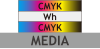 | Quand par exemple vous voulez imprimer sur un film transparent et obtenir des images vives avec le mode CMYK, vues aussi bien depuis la face imprimée que depuis la face opposée à celle-ci. L’impression au verso risque de transparaître, donc il est conseillé d’utiliser la même image. |
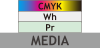 | Quand par exemple vous voulez améliorer l’adhérence de l’encre sur le média qui se décolle facilement et imprimer des images vives en utilisant CMYK avec une base à encre blanche |
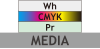 | Quand par exemple vous voulez améliorer l’adhérence de l’encre sur le média qui se décolle facilement, imprimer des images vives en utilisant CMYK avec une base à encre blanche et afficher les images depuis la surface opposée à la surface imprimée (la surface transparente) |
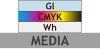 | Quand par exemple vous voulez imprimer des images sur une base d’encre blanche, éliminer l’effet de la couleur du média et ajouter des textures |
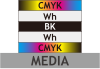 | Quand par exemple vous voulez imprimer sur un film transparent et obtenir des images vives avec le mode CMYK, vues aussi bien depuis la face imprimée que depuis la face opposée à celle-ci. L’impression au verso ne transparaîtra pas, donc utilisez cette méthode avec des images ayant une orientation définie, comme des images complètement différentes ou du texte. |
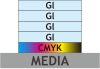 | Quand par exemple vous voulez rendre les textures plus tridimensionnelles |
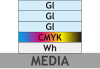 | Quand par exemple vous voulez imprimer des images sur une base d’encre blanche, éliminer l’effet de la couleur du média et ajouter des textures plus tridimensionnelles |
Cependant, l’impression multicouche en un seul passage peut ne pas être possible selon le modèle que vous utilisez, ou la tâche à réaliser.
1. Superposition de plusieurs tâches pour créer une seule tâche
- Les seules lignes de coupe activées sont celles de la couche supérieure.
- Lorsque vous créez des lignes de coupe dans VersaWorks, ajoutez-les à la couche supérieure.
- Lorsqu’une tâche superposée est générée, est réglé sur Imprimer uniquement.
- Sélectionnez plusieurs tâches dans la liste des tâches.La méthode pour sélectionner plusieurs tâches dépend du système d’exploitation.RAPPEL Dans une tâche superposée, les couches sont superposées dans l’ordre où elles sont sélectionnées. Pour spécifier la position des couches, sélectionnez les tâches dans l’ordre à partir de la couche inférieure.
- Une tâche superposée peut être générée par l’une ou l’autre des méthodes suivantes.
- Faites un clic droit et cliquez sur .
- Cliquez sur
 à droite de la zone des outils des tâches, puis sur Générer une tâche en couches.
- Lors de l’impression avec retrait, passez à 2. A : Impression avec retrait.
- Lors de l’impression multicouche en un seul passage, passez à 2. B : Impression multicouche en un seul passage (mode trois couches) ou 2. C : Impression multicouche en un seul passage (mode personnalisé de deux à cinq couches).
2. A : Impression avec retrait
Le pull back et l’impression sont effectués pour chaque tâche dans la séquence des numéros de tâche.
- Sélectionnez la tâche superposée.
-
Effectuez l’impression.
Le traitement par RIP et l’impression sont réalisés.
2. B : Impression multicouche en un seul passage (mode trois couches)
Avec certains modèles, l’impression multicouche en un seul passage est possible dans un mode où trois couches sont sélectionnées. Si Modèle non pris en charge n’apparaît pas dans l’onglet Couche sous Paramètres des tâches [Tâche en couches], vous pouvez utiliser cette fonction.
- CMYK -> Wh -> CMYK
- Pr -> Wh -> CMYK
- Pr -> CMYK -> Wh
- Wh -> CMYK -> Gl
- Les repères ne sont ajoutés que lorsque la tâche sur chaque couche a la même taille, position et la même orientation.
- Des repères de coupe sont ajoutés à Zone complète.
- Utilisez l’une des méthodes suivantes pour afficher Paramètres des tâches [Tâche en couches].
- Double-cliquez sur la tâche superposée.
- Faites un clic droit sur une tâche superposée, puis cliquez sur .
- Cliquez sur à gauche de la zone des outils des tâches, puis sur
 Paramètres.
Si vous voulez masquer une couche dans les Couches, décochez la case Couches.
- Cochez la case Impression multicouche en un seul passage.La case sera cochée si les données peuvent être utilisées pour l’impression multicouche en un seul passage. Nombre de couches actuel et Nombre de couches possibles pour l’impression multicouche en un seul passage sont affichés si les données ne peuvent pas être utilisées pour l’impression multicouche en un seul passage.
- Le message La tâche en couches sera reconfigurée pour changer la méthode d’impression. Souhaitez-vous poursuivre ? apparaît. Cliquez sur Oui.La fenêtre Paramètres se ferme. Une fois la tâche reconfigurée, la fenêtre Paramètres apparaît à nouveau.
- Sélectionnez des éléments comme Nom du support, Qualité d'impression, et Mode à partir de .
- Cliquez sur OK.Vous revenez à la fenêtre principale.
- Effectuez l’impression.Le traitement par RIP et l’impression sont réalisés.
2. C : Impression multicouche en un seul passage (mode personnalisé de deux à cinq couches)
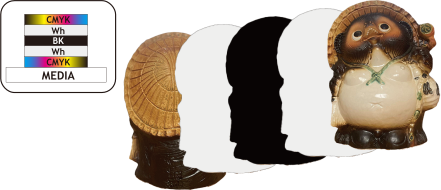
- Utilisez l’une des méthodes suivantes pour afficher Paramètres des tâches [Tâche en couches].
- Double-cliquez sur la tâche superposée.
- Faites un clic droit sur une tâche superposée, puis cliquez sur .
- Cliquez sur à gauche de la zone des outils des tâches, puis sur Paramètres.
Pour visualiser l’image dans la fenêtre d’aperçu, décochez les cases correspondant aux couches supérieures. - Cochez la case Impression multicouche en un seul passage.
- Le message La tâche en couches sera reconfigurée pour changer la méthode d’impression. Souhaitez-vous poursuivre ? apparaît. Cliquez sur Oui.La fenêtre Paramètres des tâches [Tâche en couches] se ferme. Une fois la tâche reconfigurée, la fenêtre Paramètres des tâches [Tâche en couches] apparaît à nouveau.
- Sous , cliquez sur Edition.
- Définissez l’ordre des couches.Sélectionnez la couche à modifier, puis cliquez sur
 ou
ou  .RAPPEL Vous pouvez également définir le mode de chaque couche, puis modifier l’image de chaque couche ultérieurement. Dans ce cas, le mode de chaque couche est fixe, et seules les images sont modifiées.
 - Sélectionnez le mode d’impression pour chaque couche.Sélectionnez CMYK, Wh, Gl ou une option similaire avec Mode.
- Cliquez sur OK.Vous revenez à l’écran Paramètres des tâches [Tâche en couches].
- Configurez les autres paramètres si nécessaire.
- Cliquez sur OK.
- Effectuez l’impression.Le traitement par RIP et l’impression sont réalisés.
Recadrage de l’image à l’aide d’une tâche superposée et définition du nombre de copies et de l’espacement
Quand vous utilisez plusieurs images réunies en une seule donnée d’impression pour imprimer un produit, vous voudrez peut-être augmenter le tirage d’une image en particulier. Recadrez l’image à l’aide d’une tâche superposée et définissez le nombre de copies et l’espacement. Vous pouvez ensuite procéder à une impression supplémentaire de la partie recadrée pour augmenter la quantité d’exemplaires produits.
| Données d’impression (tâche superposée) | Produit |
|---|---|
 |  |
- Utilisez l’une des méthodes suivantes pour afficher Paramètres des tâches [Tâche en couches].
- Double-cliquez sur la tâche superposée.
- Faites un clic droit sur une tâche superposée, puis cliquez sur .
- Cliquez sur à gauche de la zone des outils des tâches, puis sur Paramètres.
- Cliquez sur
 Recadrage/Pannelisation.
 - Cochez la case Couper l'image sous Coupe.
- Définissez la partie à imprimer (la zone recadrée).
- Dans la zone de mise en page, cliquez sur
 .Si l’icône est bleue, elle est déjà sélectionnée.
 - Faites glisser le point de recadrage pour définir la zone de recadrage.Pour affiner la zone de recadrage, utilisez
 et
et  afin d’agrandir l’image d’aperçu, puis faites glisser de nouveau le point de recadrage.
- Dans la zone de mise en page, cliquez sur
- Cliquez sur
 Mise en page.
 - Indiquez Copie et Esp. mosaï. dans Propriétés d'impression.
- Cliquez sur OK.Vous revenez à la fenêtre principale.