
¿Qué es la impresión variable?
La impresión variable es aquella que sustituye una parte del área de impresión, como caracteres e imágenes, en cada impresión. Las aplicaciones incluyen la impresión de tarjetas de identificación de empleados en las que el nombre, el departamento y la fotografía difieren; billetes con números consecutivos e información sobre el destinatario de tarjetas postales.
- Datos de referencia
- Fichero de datos para especificar el texto o las imágenes a imprimir
- Archivos de imágenes si desea imprimir imágenes.
1. Crear una plantilla en VersaWorks
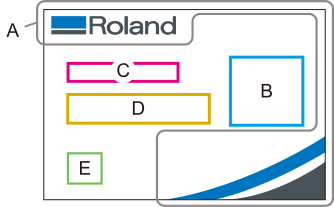
| A | Imagen de fondo: Datos gráficos del logotipo de la empresa, el diseño, etc. Los datos deben crearse con antelación. (Tipos de archivo compatibles: .png, .jpeg, .tiff, .eps, .pdf, .ps) |
| B | Campo variable: Especifique la ubicación de la foto de primer plano. Tipo: Imagen, Nombre del área: Foto |
| C | Campo variable: Especifique la ubicación del nombre del departamento. Tipo: Texto, Nombre del área: Departamento |
| D | Campo variable: Especifique la ubicación del nombre. Tipo: Texto, Nombre del área: Nombre |
| E | Campo variable: Especifique la ubicación del código QR del número de empleado. Tipo: Código de barras, Nombre del área: Código QR |
- En la barra de menú, haga clic en .
- Haga clic en > a la derecha de Plantilla de campo de datos variables.Aparece la ventana Gestión de plantillas de campo de datos variables.
- Haga clic en
 .
. - Introduzca el nombre de la plantilla y haga clic en Aceptar.Aparece la ventana Configuración de la plantilla de campo de datos variables [*].
- Ajuste la imagen de fondo.
- Ajuste el campo variable.
- Haga clic en
 .Aparece la ventana Crear datos nuevos.
- Haga clic en
- Haga clic en < Atrás.El sistema le devuelve a la ventana Gestión de plantillas de datos variables.
2. Añadir la plantilla a la Lista de tareas
- Haga clic en > en la parte derecha de Exportar plantilla en la ventana Gestión de plantillas de datos variables.
- Seleccione la plantilla de área que desea generar de entre aquellas en las que Plantilla de campo de datos variables es Atributos.
- Especifique Alias de la impresora y Cola de destino.
- Haga clic en Aceptar.Plantilla de campo de datos variables se añadirá a la Cola especificada.
- Haga clic en Cancelar.El sistema le devuelve a la ventana Gestión de plantillas de datos variables.
- Cierre la ventana Gestión de plantillas de datos variables.
3. Crear un archivo de datos e importar a VersaWorks
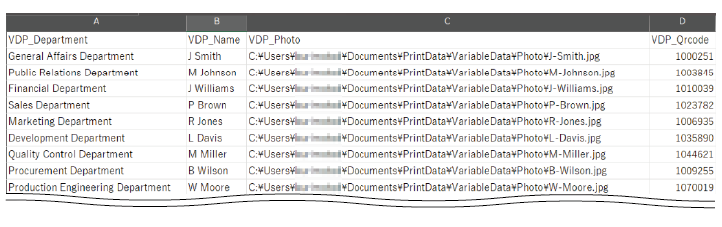
Prepare un archivo de imagen para imprimirlo en un campo variable. Exporte los datos del campo variable creados con la plantilla de campo variable como un archivo de datos, edite los datos con un programa de hojas de cálculo y, a continuación, impórtelos. También puede editar el archivo de datos en VersaWorks sin necesidad de exportarlo ni importarlo.Creación, edición y exportación de un archivo de datos
- Abra la ventana Ajustes correspondiente al trabajo añadido en 2. Añadir la plantilla a la Lista de tareas.
- Haga doble clic en el trabajo que desee configurar.
- Haga clic con el botón derecho en el trabajo que desee configurar y, a continuación, haga clic en .
- Con un trabajo seleccionado, haga clic en
 en la parte izquierda del área de herramientas del trabajo y, a continuación, haga clic en
  .
.
- Haga clic en
 Datos variables.
 - Haga clic en
 .Aparece la ventana Guardar como.
 - Introduzca el nombre que desee.Los formatos para los archivos guardados son los siguientes: Archivo CSV (delimitado por comas) (.csv), archivo de texto (delimitado por tabulaciones) (.txt), archivo de texto (delimitado por espacios) (.prn) o archivo XML (.xml). El método de selección del formato de archivo varía en función del sistema operativo.
- Windows: Seleccione un formato de archivo guardado en la lista Tipo de archivo.
- Mac: El formato de archivo seleccionado se incluye en el nombre del archivo.
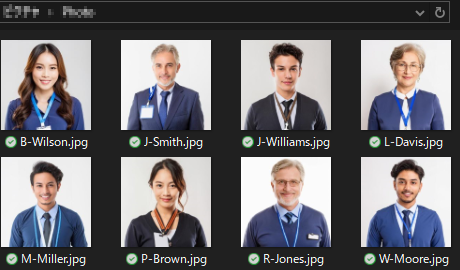
- Guarde los archivos de imagen con el nombre del empleado en la carpeta deseada.Guarde archivos de imagen en formatos de archivo que puedan abrirse directamente en VersaWorks (TIFF (LZW comprimido o no comprimido), EPS, JPEG, PDF, PostScript o PNG).
- Abra y edite el archivo de datos guardado.
Este es un ejemplo de cómo editar un archivo CSV.
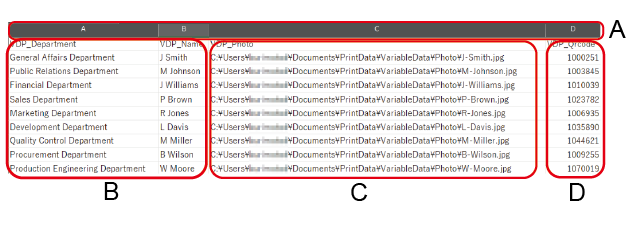
Los nombres de los campos variables ya están introducidos en la primera fila. Introduzca los caracteres de la lista (B), la ruta absoluta (C) de los archivos de imagen que se guardaron en el Paso 5 y el número de empleado (D) en cada uno de los campos variables y guárdelos.
- Haga clic en
 en la ventana mostrada en el Paso 3.Aparece la ventana para seleccionar el archivo.
 - Seleccione el archivo de datos editado o guardado y haga clic en Abrir.El contenido editado se refleja en VersaWorks.
- Haga clic en la fila en blanco «1» y haga clic en
 .Las filas vacías se eliminan.
4. Configurar los ajustes de impresión variable
- Seleccione el campo que se va a configurar.
- Al aplicar los mismos ajustes a todos los datosHaga clic en la primera fila (el nombre del campo) en la lista. Los ajustes se aplicarán a todos los datos.
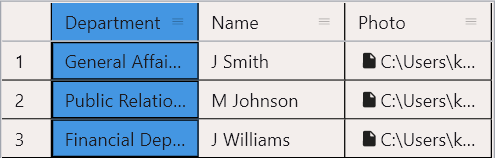
- Al aplicar los ajustes sólo a datos específicosSeleccione la celda que desea configurar.
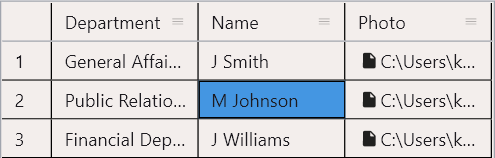
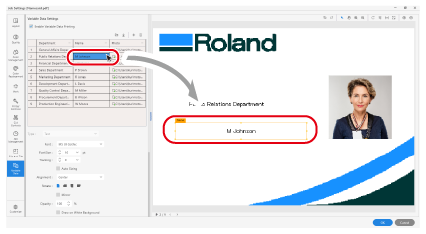
NOTALa columna o celda seleccionada se muestra en el área de presentación con una línea de borde y el nombre del campo.
- Al aplicar los mismos ajustes a todos los datos
- Configure los detalles de Texto.
- Fuente
Seleccione el tipo de fuente.
- Tamaño
Establece el tamaño de la fuente.
- Interletraje
Establece el espaciado entre dos caracteres. Ajústelo en 100 para que el espaciado sea de un carácter de ancho.
- Tamaño automático
Seleccione esta casilla para ajustar automáticamente el tamaño de la fuente de modo que el texto encaje en el campo variable cuando el texto sea más grande que el campo variable.
- Alineación
Establece la alineación del texto en el campo variable.
- Girar
Gira el texto en el campo variable en unidades de 90 grados.
- Espejo
Refleja horizontalmente el texto en el campo variable.
- Opacidad
Establece la opacidad de todo el campo variable. Ajústelo en 0 % para que sea transparente.
- Dibujar sobre fondo blanco
Seleccione esta casilla para imprimir el objeto de fondo encima cuando se solapa con el campo variable.
- Efecto
 : Cursiva,
  : Negrita,
  : Subrayado,
  : Sombra,
  : Se puede fijar el contorno.
 - Desplazamiento
Cuando se selecciona
(sombra) en Efecto: Ajusta los anchos de desplazamiento de las sombras en porcentajes.NOTAFigura 3. Ejemplo: Desplazamiento: 10 % (sombra azul) 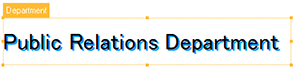
- Trazo
Cuando se selecciona
(contorno) en Efecto: Ajusta los anchos de trazo de los contornos en puntos.NOTAFigura 4. Ejemplo: Ancho de trazo: 1 pt (contorno rojo) 
- ColorAjuste el texto (1), la sombra (2), el contorno (3) y el color del campo variable (4).
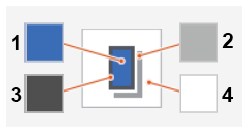
Haga clic en el cuadrado para mostrar la ventana Ajustes del color.
Seleccione RGB, CMYK o Transparente para Espacio color. Se puede especificar White para los colores de carácter y campo variable. Si selecciona RGB o CMYK, use la barra deslizante o introduzca el valor para ajustar cada valor de color.
- Generación de paleta de colores especiales para campo
Para generar paletas de colores planos para un área, seleccione Área de impresión (por color), o Todo el campo en Patrón generado y ajuste Densidad.
- Fuente
- Configure los detalles de Imagen.
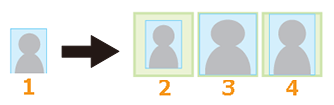
- EncajarEstablece si encajar la imagen en el campo variable. Ajuste una de las siguientes opciones para la imagen original (1).
- Ninguno (2): Coloca la imagen original sin modificar el tamaño.
- Encajar a campos (3): Cambia el tamaño de la imagen para encajarla en el campo variable. La relación horizontal con respecto a la vertical no se mantiene.
- Encajar proporcionalmente (4): Cambia el tamaño de la imagen proporcionalmente para encajarla en la altura o el ancho del campo variable.
- Alineación
Seleccione la alineación de la imagen en el campo variable.
- Girar
Gira la imagen en el campo variable en unidades de 90 grados.
- Espejo
Refleja horizontalmente la imagen en el campo variable.
- Opacidad
Establece la opacidad de la imagen. Ajústelo en 0 % para que sea transparente.
- Dibujar sobre fondo blanco
Seleccione esta casilla para imprimir el objeto de fondo encima cuando se solapa con el campo variable.
- Color
Establece el color de fondo dentro del campo variable.
Seleccione RGB, CMYK, Transparente, o White para Espacio color. Si selecciona RGB o CMYK, use la barra deslizante o introduzca el valor para ajustar cada valor de color.
- Generación de paleta de colores especiales para campo
Para generar paletas de colores planos para un área, seleccione Área de impresión (por color), o Todo el campo en Patrón generado y ajuste Densidad.
- Encajar
- Configure los detalles de Código de barras.
- Tipo de código
Seleccione el tipo de código de barras de entre EAN-13, UPC-A o Código QR.
- Girar
Gira el código de barras en el campo variable en unidades de 90 grados.
- Espejo
Refleja horizontalmente el código de barras en el campo variable.
- Nivel de corrección de errores
Seleccione el nivel de corrección para garantizar que el código QR se pueda leer correctamente, incluso si parte del código está sucio o falta. El porcentaje de datos ausentes que se puede recuperar aumenta en el orden de L, M, Q y H, pero el tamaño de los datos también aumenta.
- Generación de paleta de colores especiales para campo
Para generar paletas de colores planos para un área, seleccione Área de impresión (por color), o Todo el campo en Patrón generado y ajuste Densidad.
- Tipo de código
- Si es necesario, ajuste el tamaño y la posición del campo variable.
- Cambie de campo.
- Cambiar con Ajustes de campo
Utilice X y Y para cambiar la posición del campo. Concretamente, fije la distancia entre la esquina superior izquierda del trabajo y la esquina superior izquierda del campo variable.
Utilice An y Al para establecer el tamaño del campo variable.
- Cambios en el área de diseño
Mueva el puntero hasta el área seleccionada y, a continuación, arrástrelo para desplazarla. Mueva el puntero hasta el cuadrado del marco del área seleccionada y arrástrelo para ajustar el tamaño del campo variable.
NOTA- Para deshacer o rehacer las operaciones, utilice
 o
o  (respectivamente).
 - Haga clic en Reajustar con un campo variable seleccionado para deshacer los cambios realizados en el campo (en su tamaño o posición) y devolverlos a los ajustes originales.
- Cuando se selecciona Mostrar todos los campos con datos variables, las líneas de borde y los nombres de las variables de todos los campos de variables establecidos aparecen en el área de presentación.
- El color de la celda de datos cambiará si el ajuste del atributo difiere del que tienen los otros datos.
- Cambiar con Ajustes de campo
- Cambie de campo.
- Configure otros Ajustes según sea necesario.Ejemplo
5. Ajustar el diseño para la impresión variable
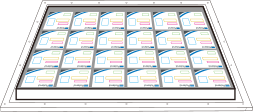
- Haga clic en
 Compo sición.
 - Configure el diseño de las tarjetas de identificación de los empleados.
- Posición: X y Y
La tarea se mueve según el desplazamiento especificado con respecto a la esquina superior izquierda de la ventana del área de diseño de la lista de trabajos (parte inferior derecha del material configurado).
- Propiedades de impresión: Espaciado del panel
Especifique el espacio entre las tarjetas. Seleccione Espaciado X e Y igual, Espaciado X e Y distinto o Espaciado de la cuadrícula, y, a continuación, especifique el Espaciado, Y, y X. Cuando utilice una plantilla, especifique la distancia según la plantilla.
- Posición: X y Y
- Haga clic en Aceptar.El diseño configurado se muestra en el área de vista previa de la ventana principal.
6. Realizar la impresión
- Seleccione el trabajo de la lista de trabajos.
-
Realizar la impresión.
Se realiza el procesamiento por RIP y la impresión.